
本地安装 OpenClaw
零基础也能搞定的 OpenClaw 本地安装教程
你好,我是鱼皮。这篇文章手把手教你在自己的电脑上安装 OpenClaw,哪怕你完全没学过编程,只要跟着做,也能成功养虾 🦞~
最近特别流行养龙虾,不是真的龙虾,而是一个叫 OpenClaw 的 AI 智能助手。
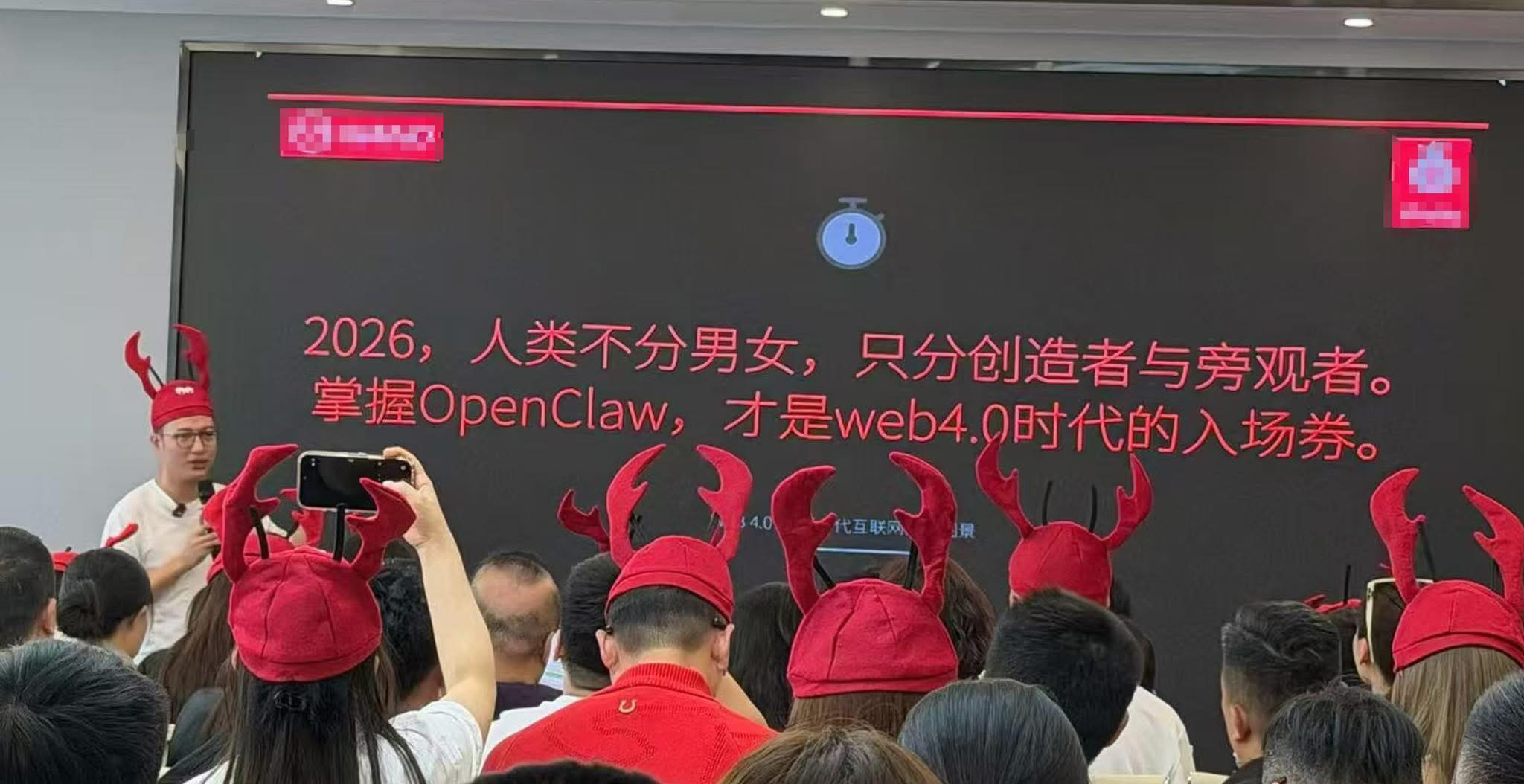
你可以把它理解成一个住在你电脑里的 AI 员工,它不像普通的 AI 聊天机器人只能动嘴皮子,而是真的能帮你干活,读写文件、操作浏览器、执行命令、甚至搭建网站,通通不在话下。

OpenClaw 的火爆程度远超我的想象,从 2025 年 11 月上线,仅用了大约 120 天就登顶 GitHub 星标 历史第一,累计拿下 29 万+ Stars,超过了 Linux、React 等一众前辈!
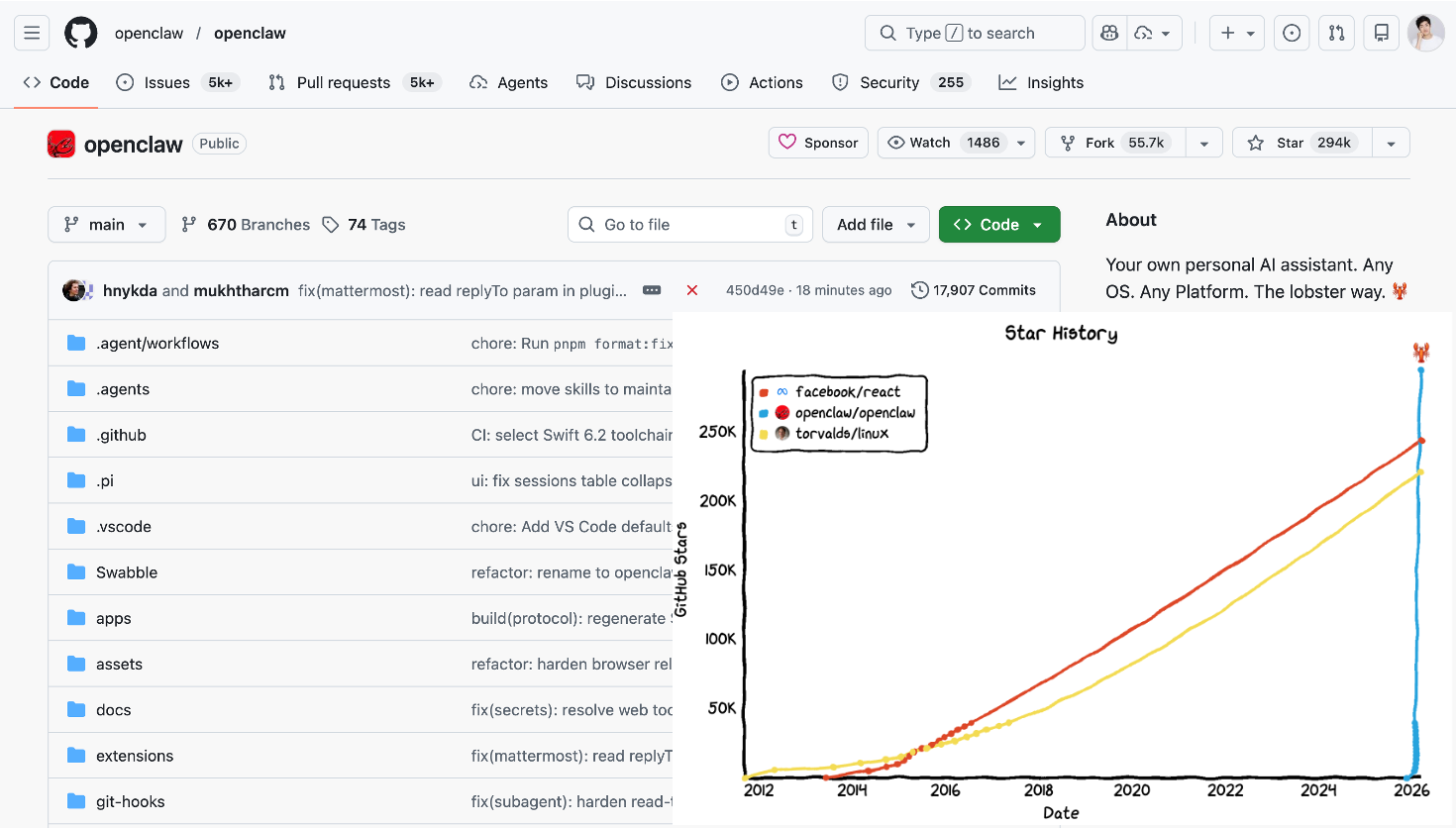
本来以为只是个技术圈的玩意儿,结果竟然火出圈了!
国内出现了几百块的上门代装服务,你没听错,上门帮你装一个开源软件,收费几百。

更离谱的是,深圳腾讯大厦门口还搞了免费的线下 “装龙虾” 活动,近千人排队,四年级小学生、快 70 岁的老大爷都来了,场面跟老年人排队领鸡蛋似的。

但我总觉着吧,如果这玩意需要让别人操作你的电脑帮你安装,大概率你也不需要这玩意,装上后你也不会用。
实际上,在自己电脑上安装 OpenClaw 非常简单,鱼皮今天就提供一个保姆级本地安装教程,哪怕你完全没学过编程,只要跟着做,也能成功养虾 🦞~
建议收藏,我们开始。
⭐️ 推荐观看视频教程:https://www.bilibili.com/video/BV1D4wcz6EVV
开始前的准备
在安装之前,你只需要准备 2 样东西:
- 10 分钟的时间
- 一台能开机上网的电脑(Windows 就行,Mac 更好,有条件的话建议用虚拟机 / 备用机 / 云服务器,一定要注意安全!!!)
其他的,什么都不需要!
不需要你会编程,不需要你有计算机基础,甚至不需要 1 分钱!
安装教程大纲
整个安装过程分为 3 步:
- 安装运行环境
- 安装配置 OpenClaw
- 开始使用
下面我们一步步来。
一、安装运行环境
打开 OpenClaw 官网,你会看到官方提供了一行命令来安装。
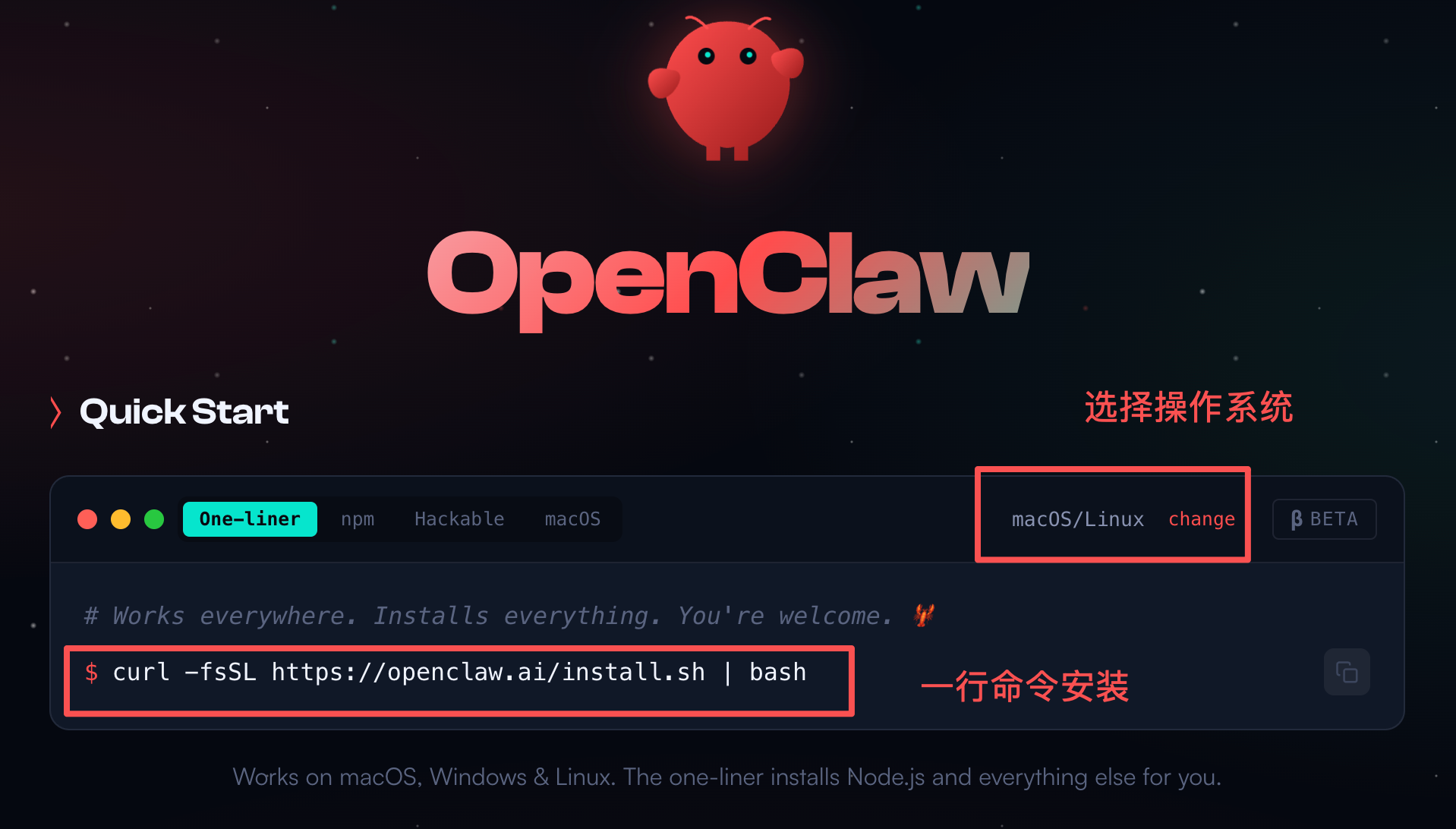
如果你是 Mac / Linux 用户,可以直接打开终端(按 Command + 空格 搜索 “终端” 打开),粘贴下面这行命令并回车:
curl -fsSL https://openclaw.ai/install.sh | bash
这行命令会自动帮你安装所有依赖和 OpenClaw 本体,一步到位,装完就可以直接跳到 第二步 – 安装配置 OpenClaw。
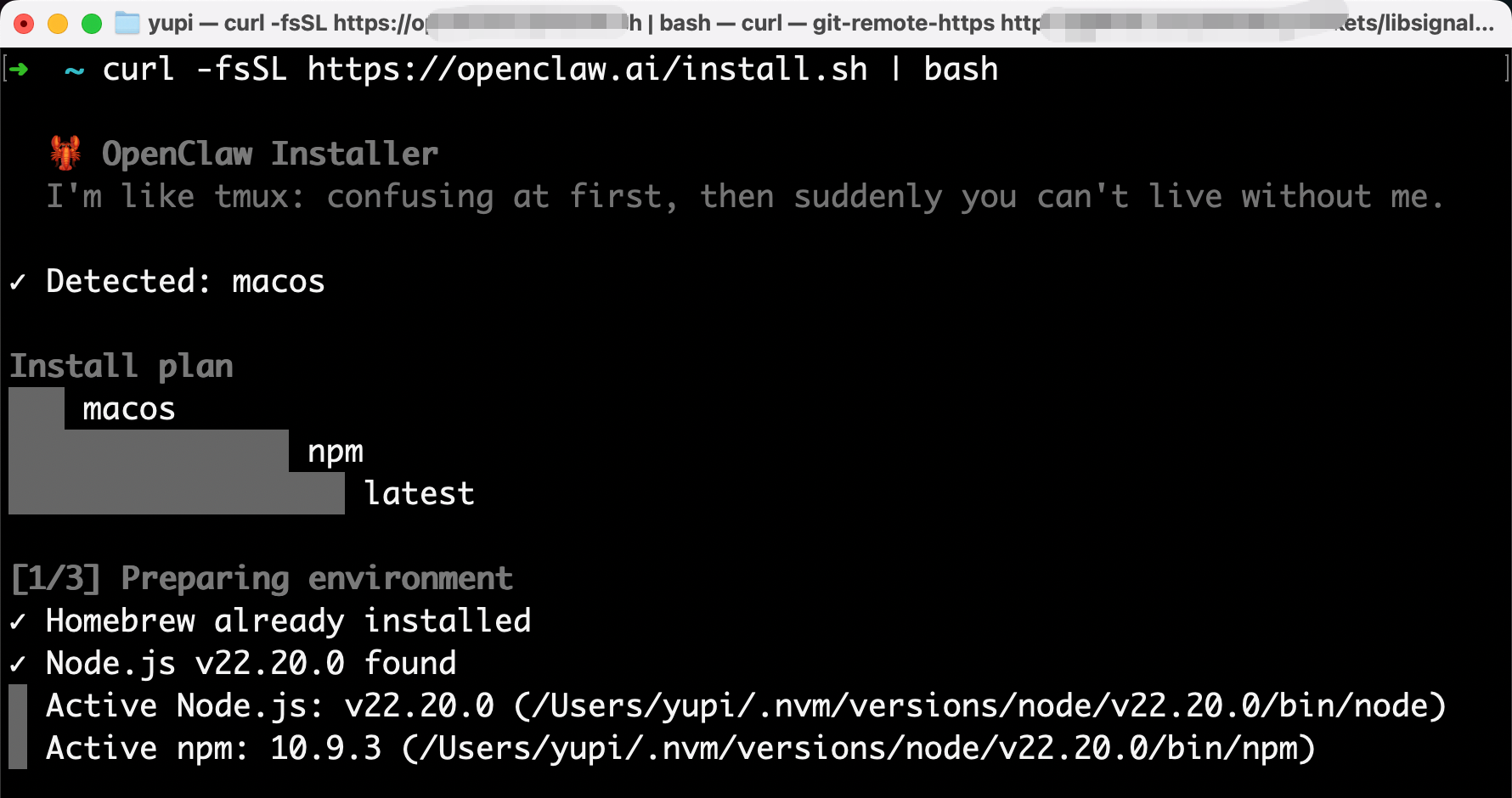
但如果你是 Windows 用户,千万不要直接执行一行命令安装!失败率极高!!!
鱼皮实测了多种安装方式,踩了不少坑,下面手把手带你走一遍 Windows 上最稳的安装方式。
1、安装 Node.js
首先,我们需要安装 Node.js。
什么是 Node.js?
你可以把它理解成 OpenClaw 的 “发动机”,OpenClaw 是用 JavaScript 语言写的,而 Node.js 就是让 JavaScript 在你电脑上跑起来的运行环境。没有它,OpenClaw 就启动不了。
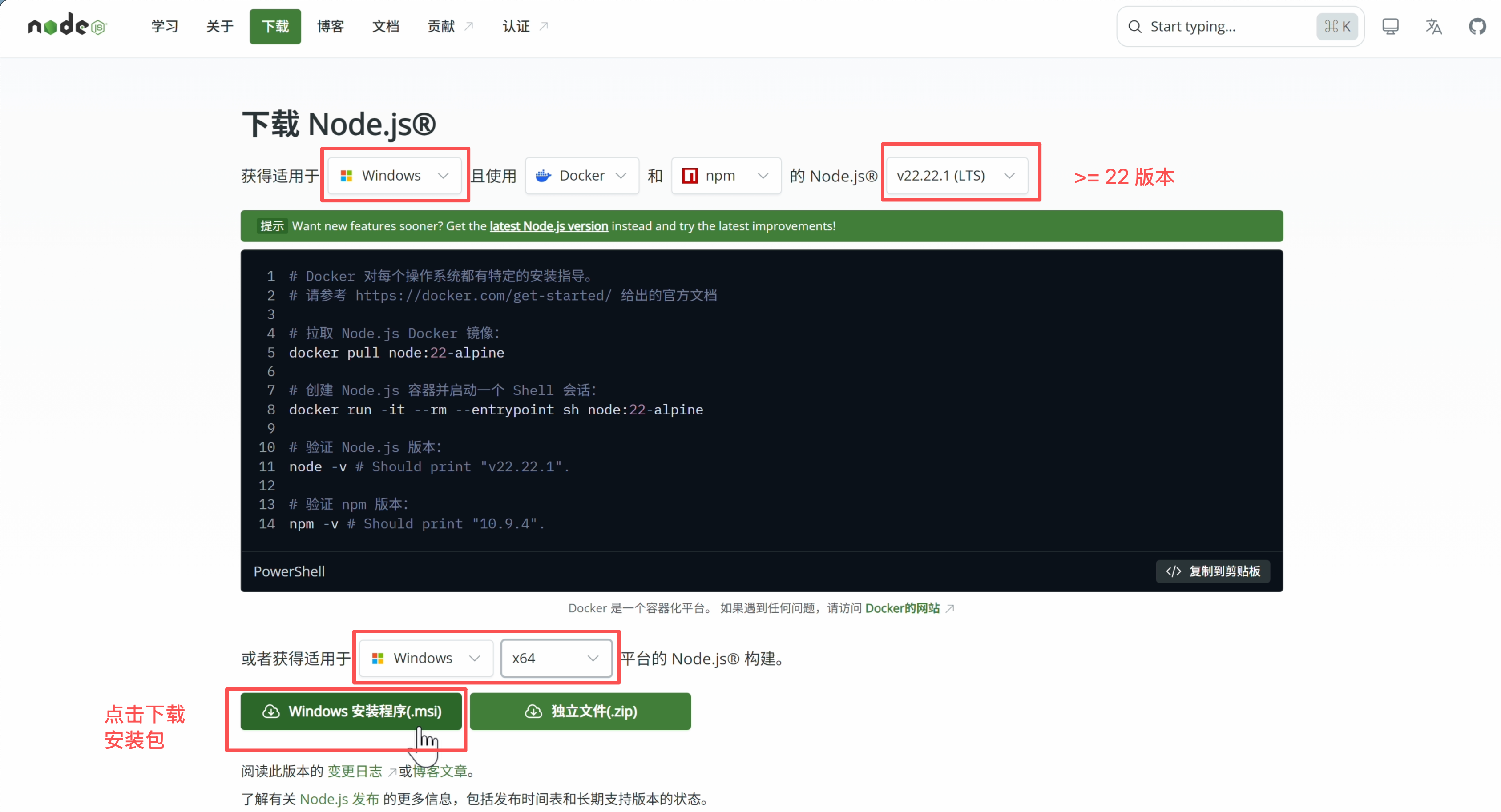
打开 Node.js 官网,选择对应你操作系统的安装包,并执行下载。注意版本号 至少选 22 以上,低于这个版本就会逮虾失败。
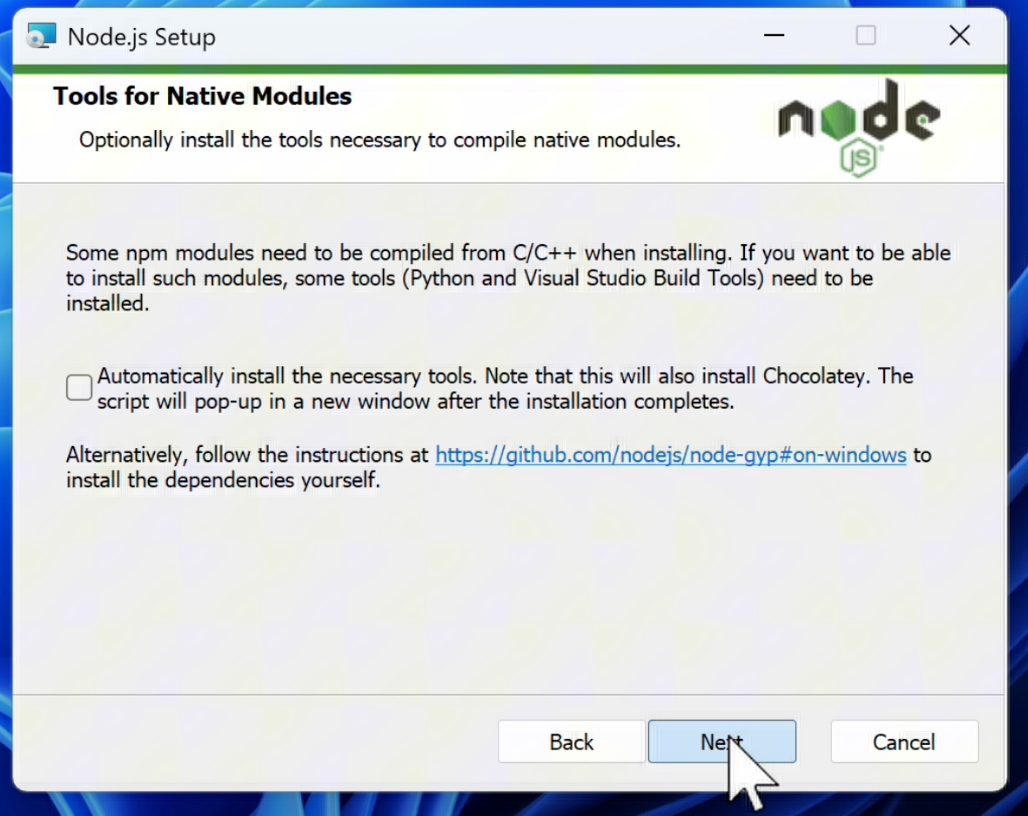
下载完成后,运行安装包,什么都不用改,一路点击下一步就好:
安装 Node.js 成功后,会自动附带安装一个叫 npm 的工具,它是 Node.js 的应用商店,后面我们要用它来安装 OpenClaw。
2、安装 Git
接下来,安装 Git。
Git 是一个代码版本管理工具,OpenClaw 在安装过程中需要用它从网上下载一些依赖包。
你不需要学会怎么用 Git,只需要把它装上就行。
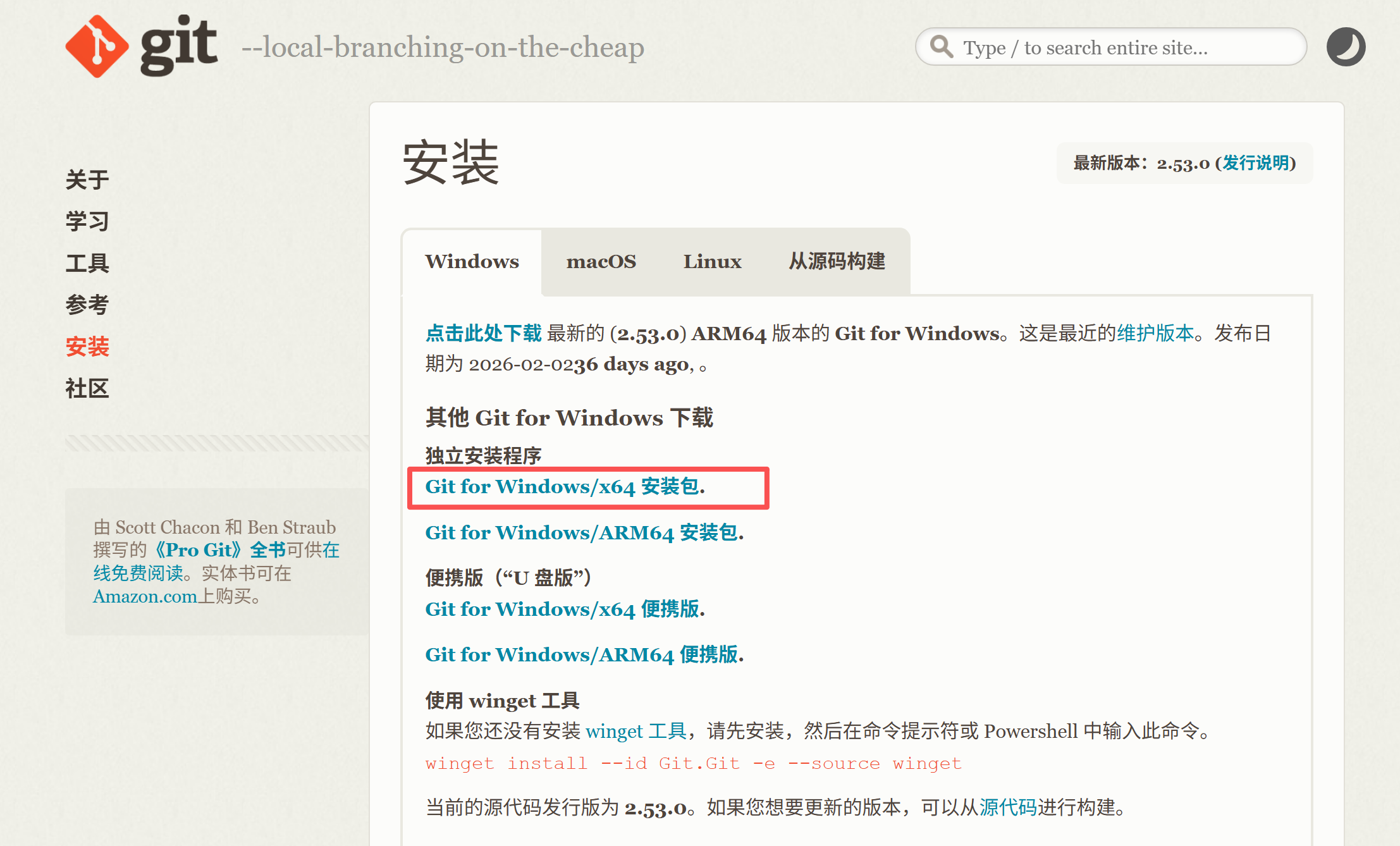
打开 Git 官网,下载 Windows 版本的安装包:
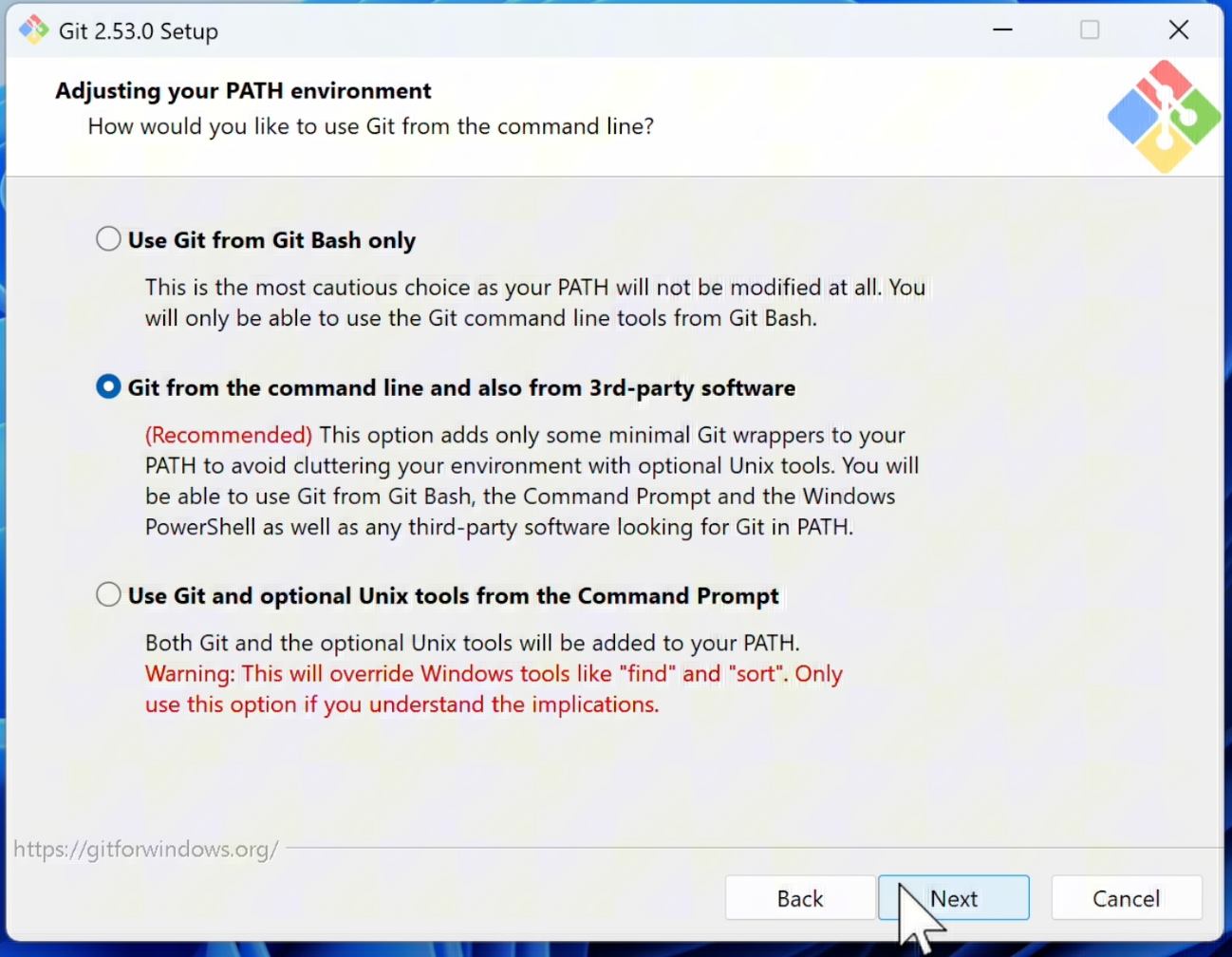
同样,运行安装包,一路点击下一步,全都选择默认配置就好:
3、安装 OpenClaw
环境准备就绪,现在来安装 OpenClaw 本体。
首先,以管理员身份打开 PowerShell。PowerShell 是 Windows 自带的命令行工具,相当于 Mac / Linux 系统的终端。
在电脑的搜索栏中输入 "PowerShell",右键选择 以管理员身份运行:
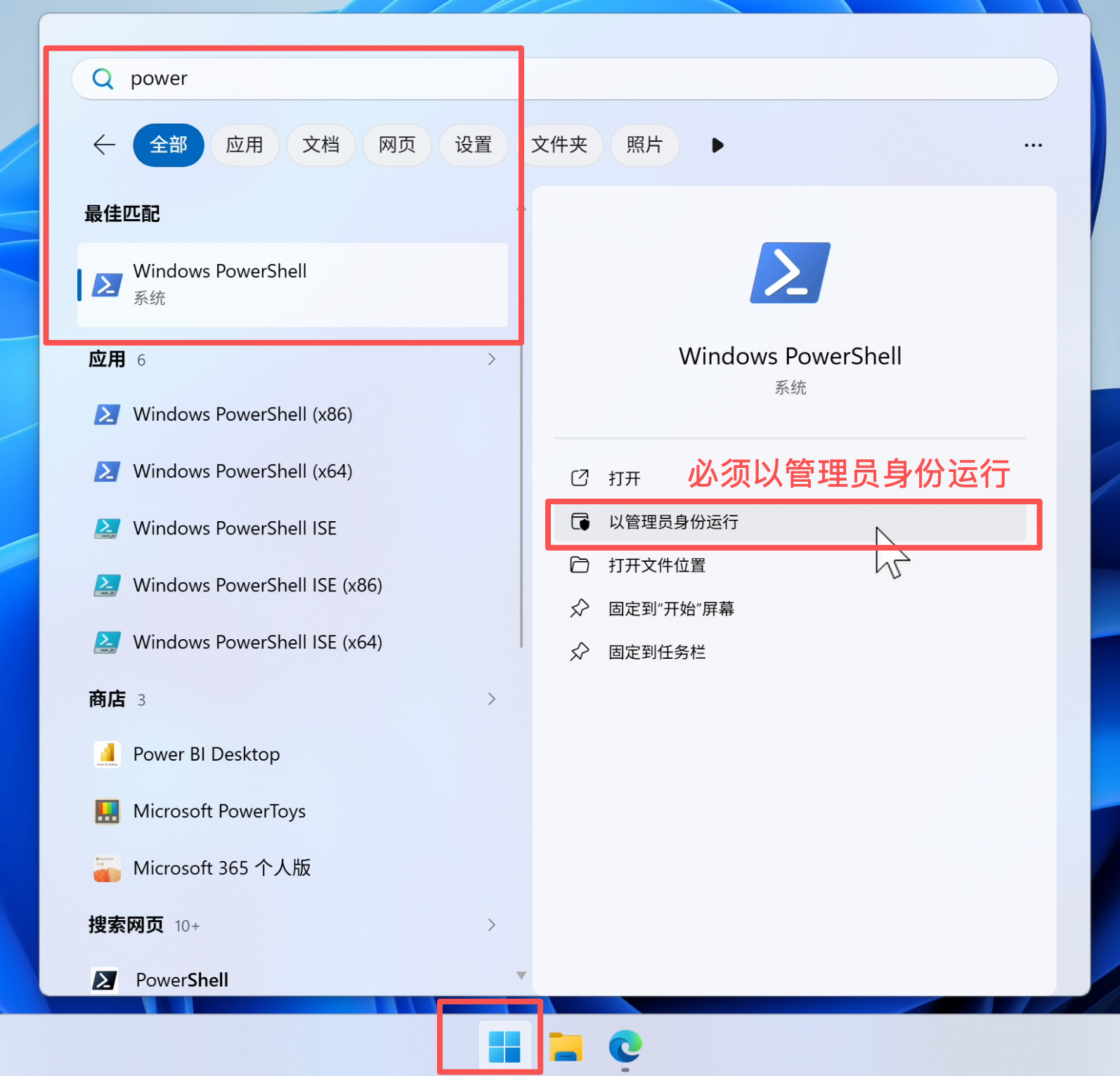
先试试官方提供的一键安装命令:
iwr -useb https://openclaw.ai/install.ps1 | iex
大概率你会跟鱼皮一样,直接报错,提示缺少执行脚本的权限:
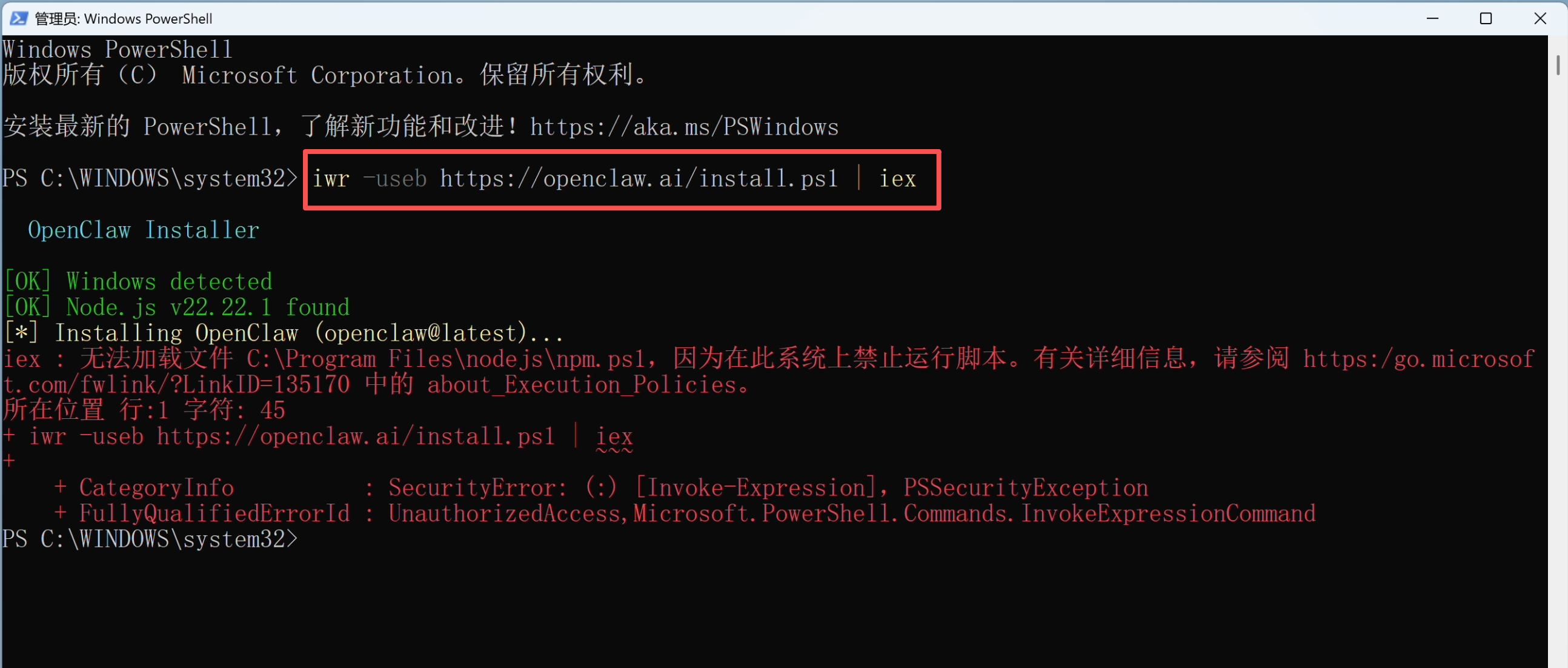
没关系,执行下面这行命令,开启 PowerShell 的脚本执行权限:
Set-ExecutionPolicy RemoteSigned -Scope CurrentUser
如果弹出确认提示,输入 A 然后按回车即可。这行命令的作用是允许运行来自可信来源的脚本,类似手机上允许安装第三方应用。
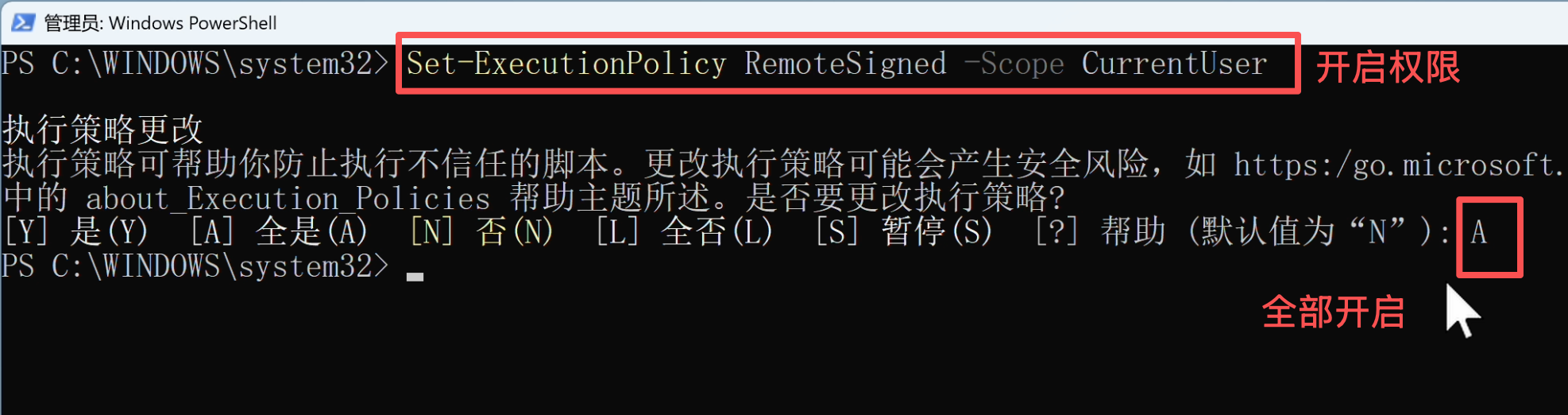
然后重新执行一键安装命令,运气好的话能直接成功。但像我这种倒霉蛋子,安装过程中又报错了!
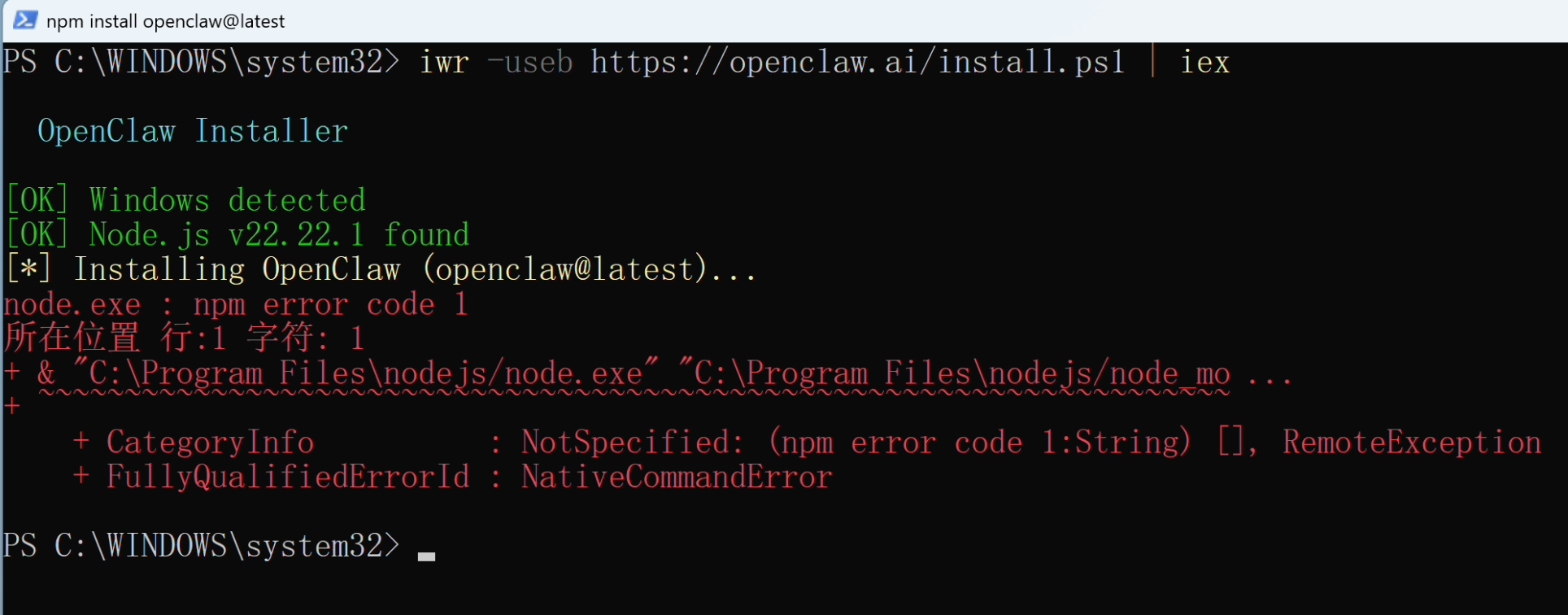
报错信息显示是 npm 安装失败,那我们手动输入 npm 命令来安装试试:
npm install -g openclaw

果不其然也报错了,因为一键安装脚本默认就是用 npm 来装的,根本原因一样。
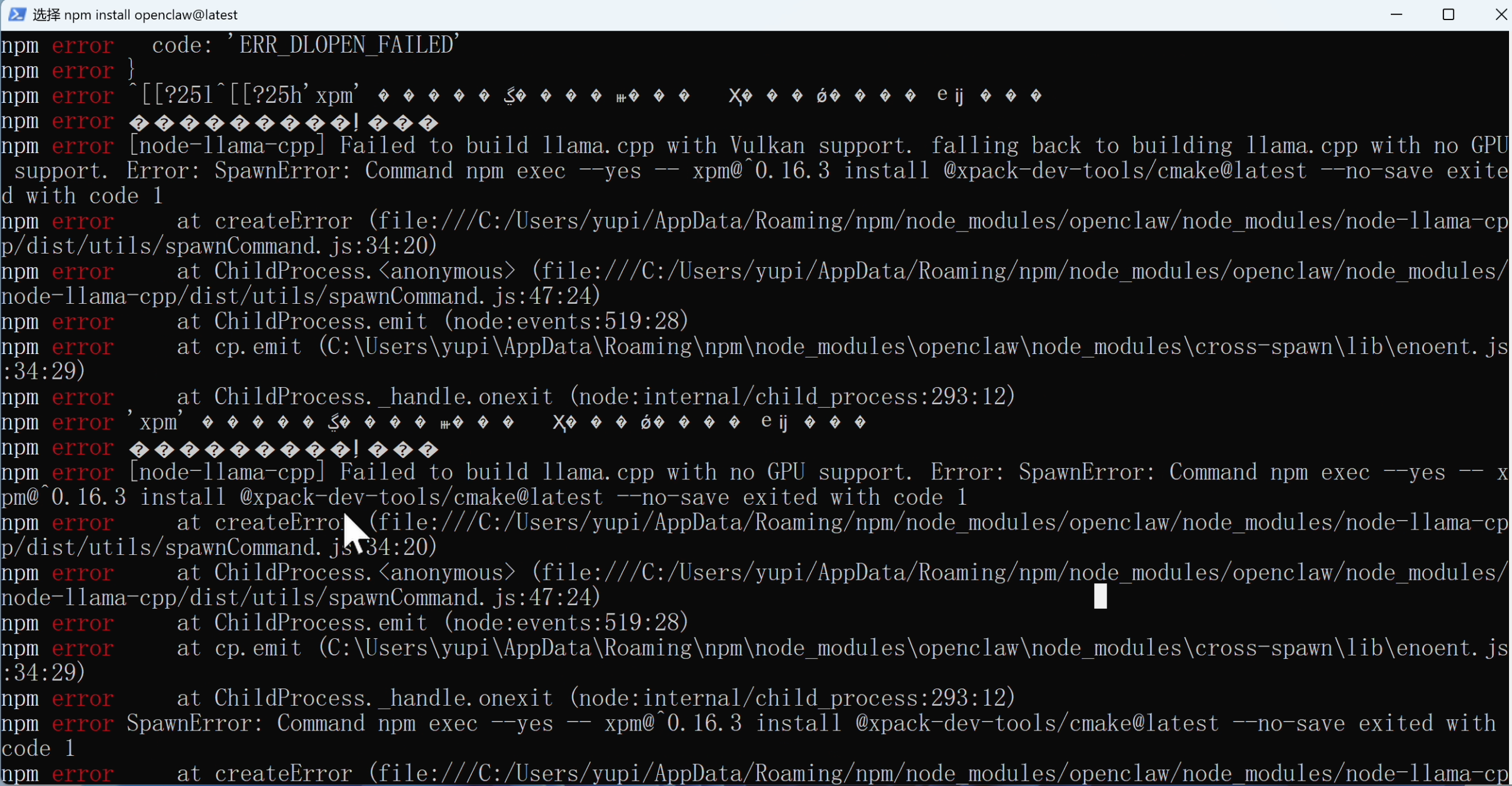
别慌,其实换一个包管理工具就行,用 pnpm 来安装。
pnpm 和 npm 类似,也是一个软件商店,但它的兼容性更好、安装速度也更快。
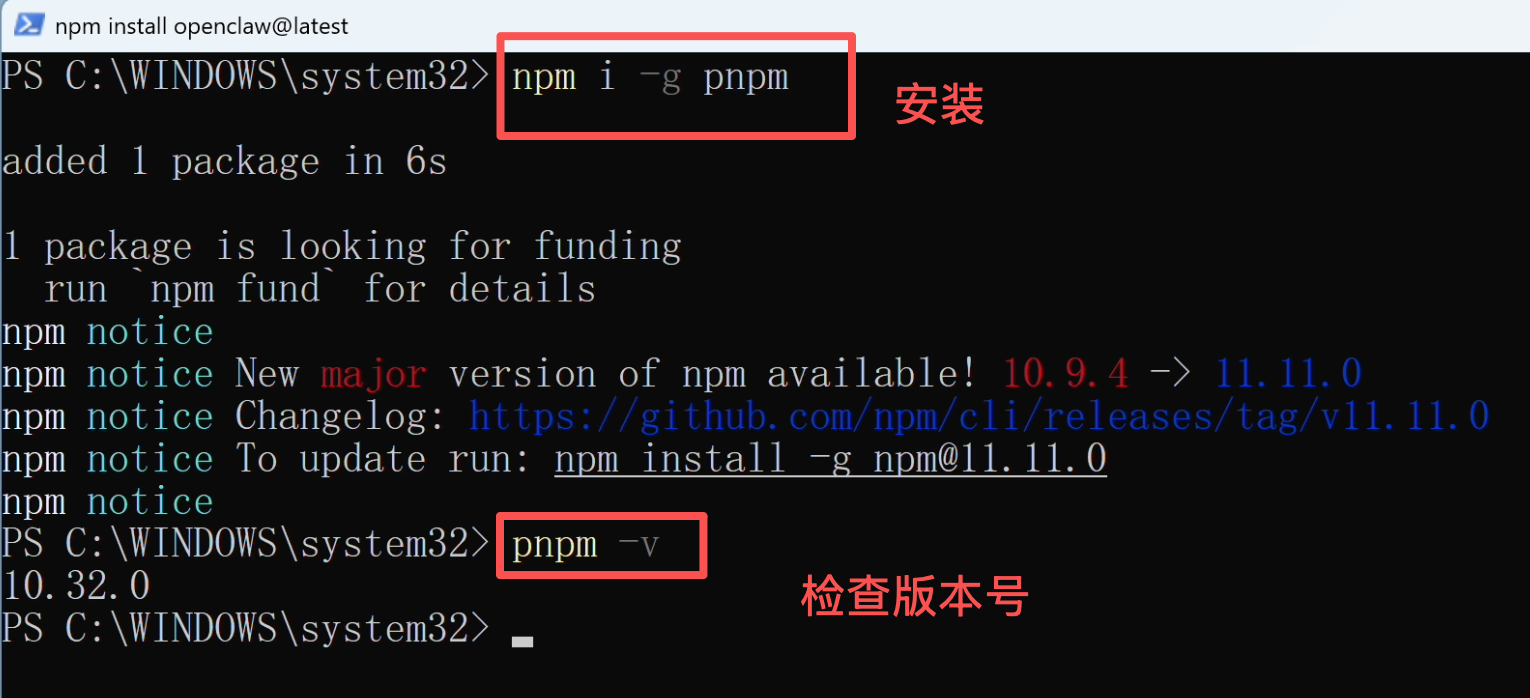
先用 npm 全局安装 pnpm,输入命令:
npm install -g pnpm
安装完成后,检查一下 pnpm 的版本号,确认安装成功:
pnpm -v
然后执行 pnpm setup,这个命令会自动配置 pnpm 的全局安装路径,让你之后通过 pnpm 安装的工具能在任何地方直接使用:
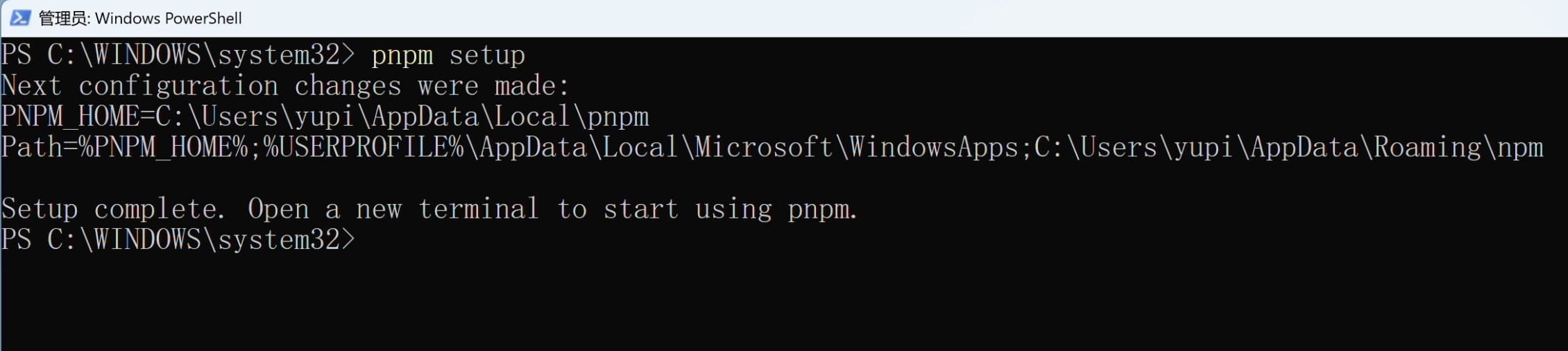
注意!执行完 pnpm setup 后,一定要关闭当前 PowerShell 窗口,重新以管理员身份打开一个新的。 这是为了让刚才配置的环境变量生效。
在新的 PowerShell 窗口中,用 pnpm 来安装 OpenClaw:
pnpm add -g openclaw@latest
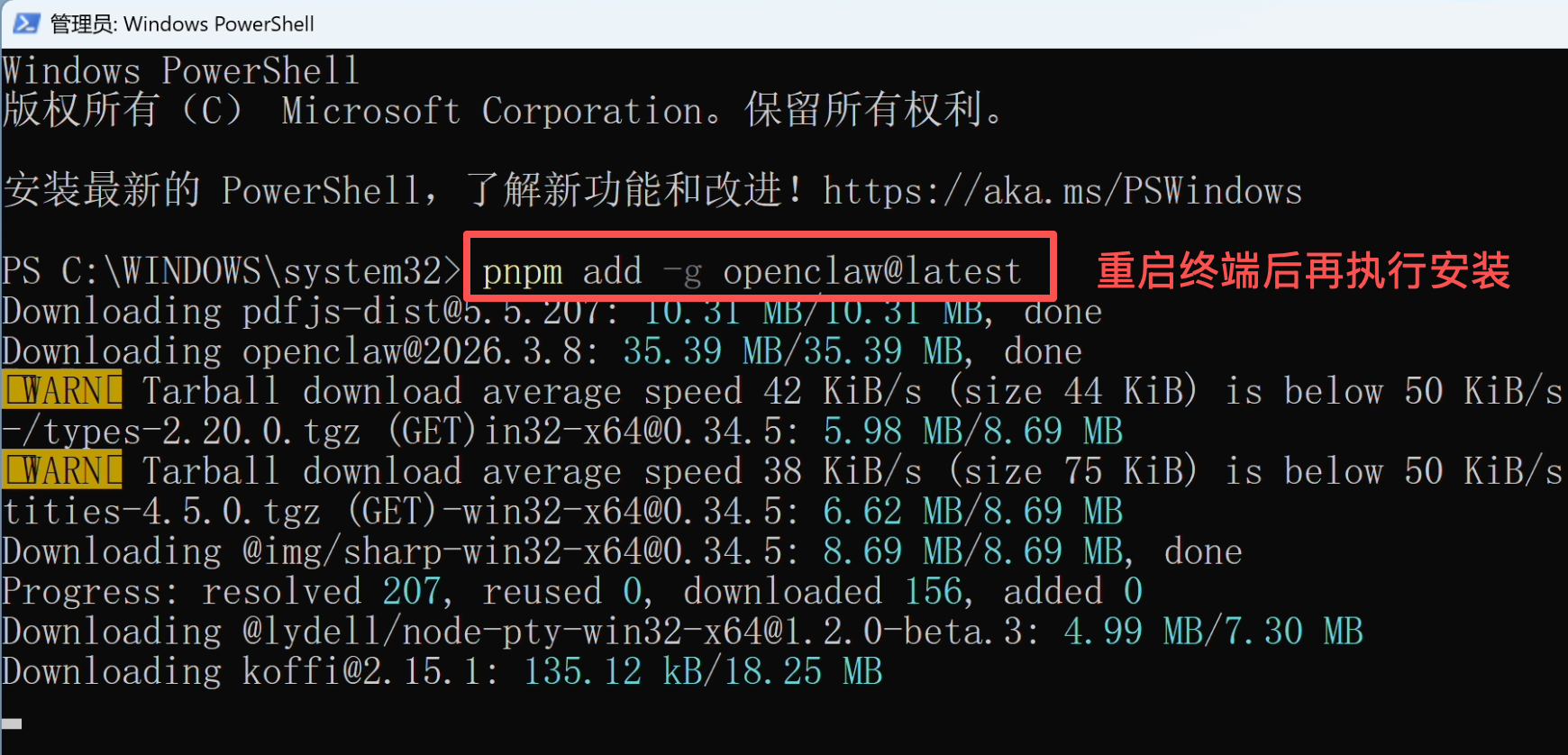
等待一段时间后,安装成功!但你可能会看到一条提示,说忽略了一些包的构建脚本(Ignored build scripts):
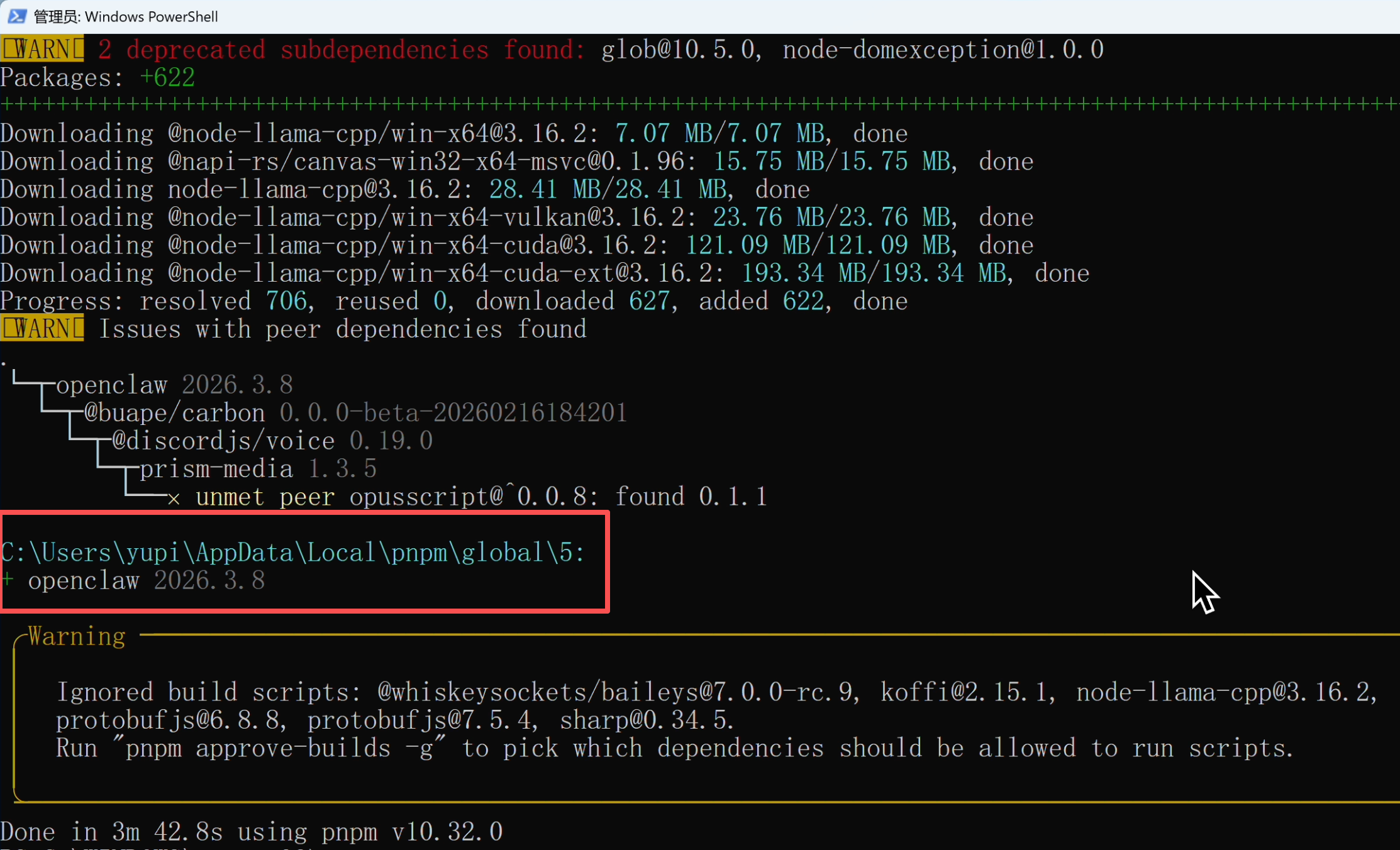
这是因为 pnpm 出于安全考虑,默认不会自动执行第三方包的构建脚本,需要你手动批准。
按照 OpenClaw 官方的指引,需要执行下面这条命令,来批准这些构建脚本:
pnpm approve-builds -g
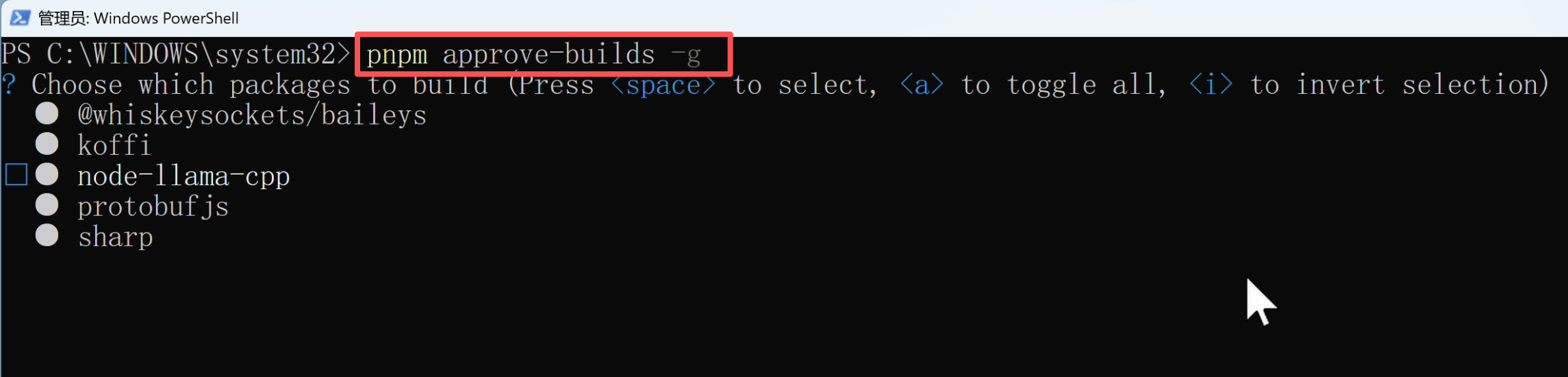
不过执行这条命令可能会报错:
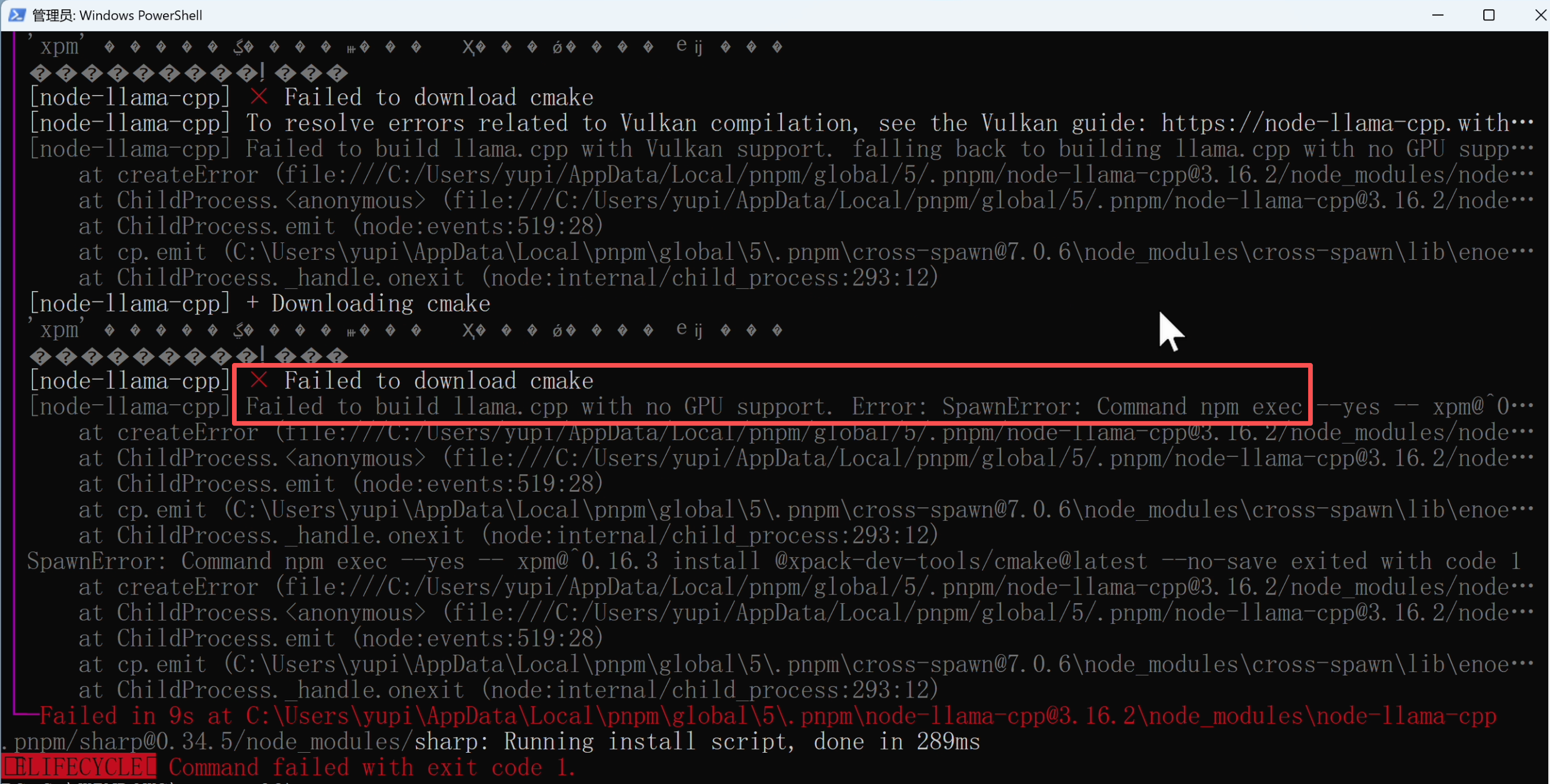
鱼皮在网上搜了一大圈解决方案,也没能解决这个问题,期待官方后续修复。但好消息是,这行命令不执行也几乎不影响正常使用,直接忽略就行。
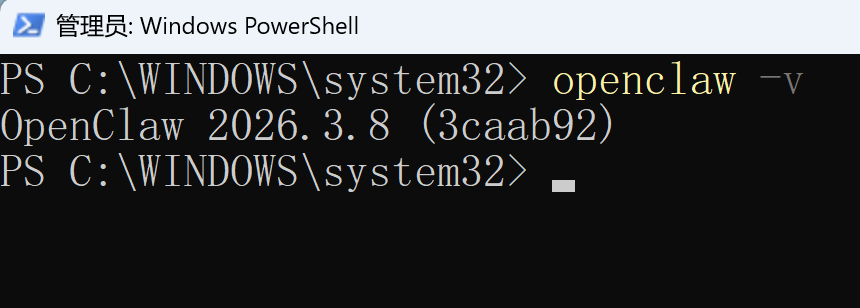
最后,验证一下 OpenClaw 是否安装成功,执行:
openclaw -v
能够看到版本号,表示大功告成!
二、安装配置 OpenClaw
环境装好了,接下来进入 OpenClaw 的新手引导程序,定制你的小龙虾 🦞。
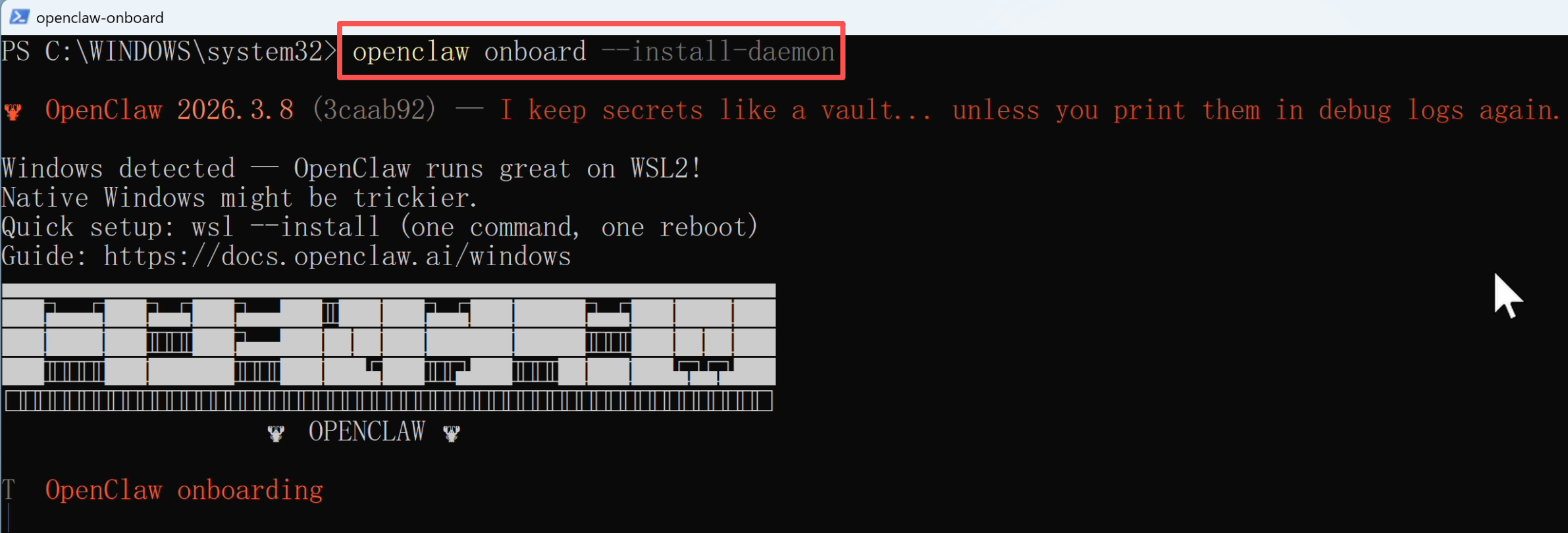
在 PowerShell(Windows 系统)或终端(Mac / Linux 系统)中执行下列命令:
openclaw onboard --install-daemon
onboard 就是新手引导的意思,--install-daemon 是指 “顺便把后台服务也装上”,让 OpenClaw 在后台持续运行,关掉终端也不会停。
执行后,会进入一个交互式引导程序,一步步带你完成配置。
首先会弹出一个使用协议,需要你确认同意。
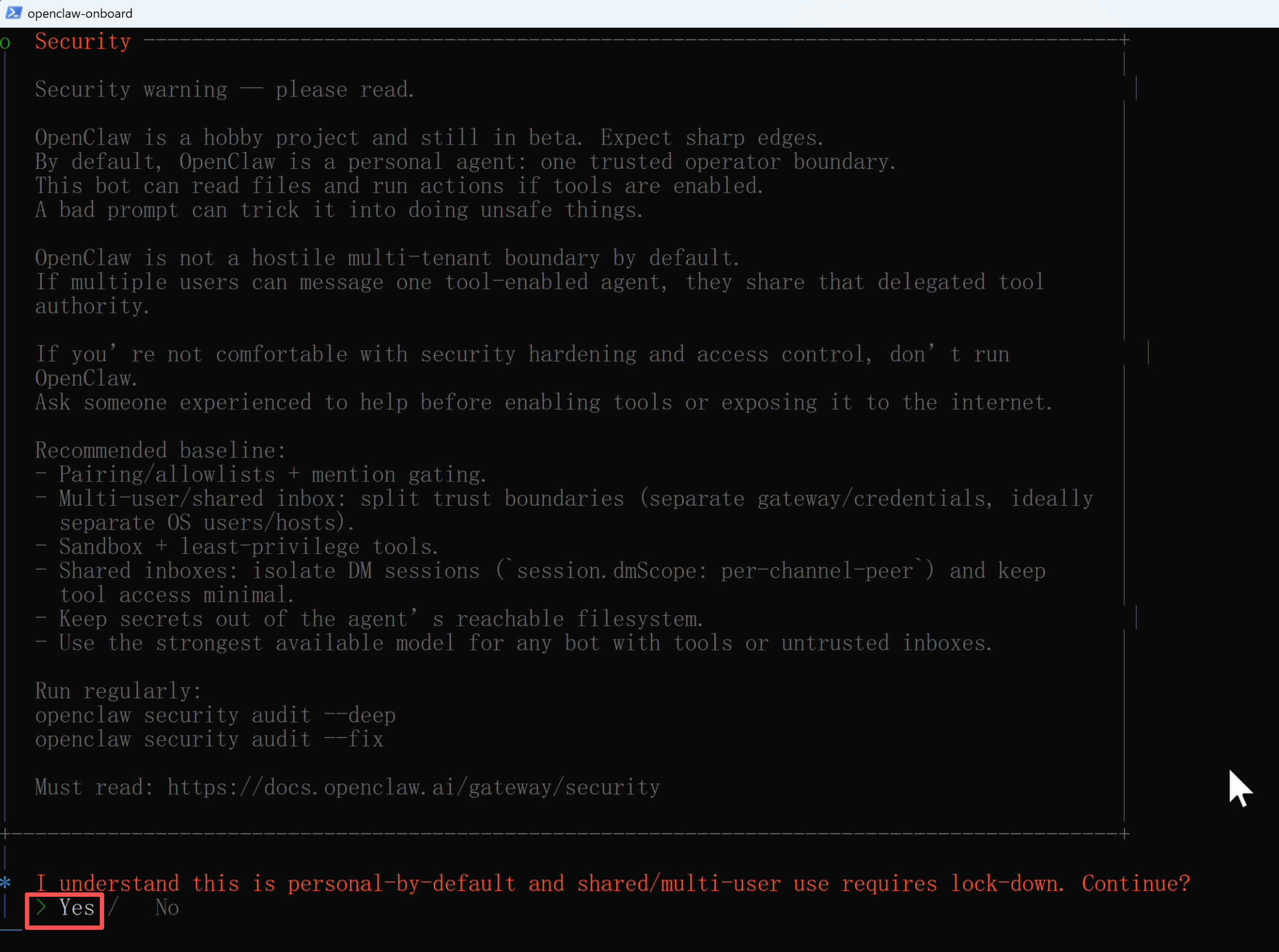
这里提醒一下,OpenClaw 是一个能操作你电脑的 AI 工具,理论上它可以执行任何终端命令,包括删除文件之类的敏感操作。所以建议有条件的话在虚拟机或备用机里玩耍,避免误操作影响到重要数据。
确认没问题,就选 Yes 进入下一步。
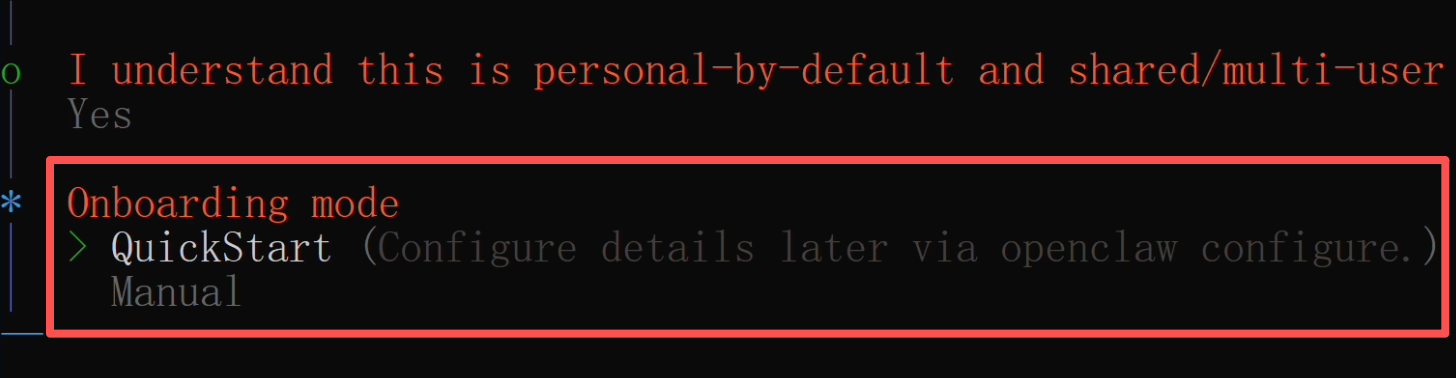
1、选择安装模式
引导程序会问你选择 Quickstart(快速开始)还是 Manual(人工)。
建议新手直接选 Quickstart,它会帮你用默认配置快速搞定,人工模式适合有一定养虾经验的同学。
2、配置 AI 大模型
这是最重要的一步,你要告诉 OpenClaw 用哪个 AI 大模型来思考,也就是给龙虾选脑子。
引导程序会列出一些 AI 平台供你选择,比如 Anthropic(Claude)、OpenAI(GPT)、Qwen(通义千问)等。
鱼皮推荐新手选择 Qwen,因为它支持 OAuth 授权登录,会自动弹出网页让你扫码验证,不用手动去申请和填写 API Key,而且可以直接免费使用。缺点是调用太频繁可能会被限流,所以只适合快速上手体验。
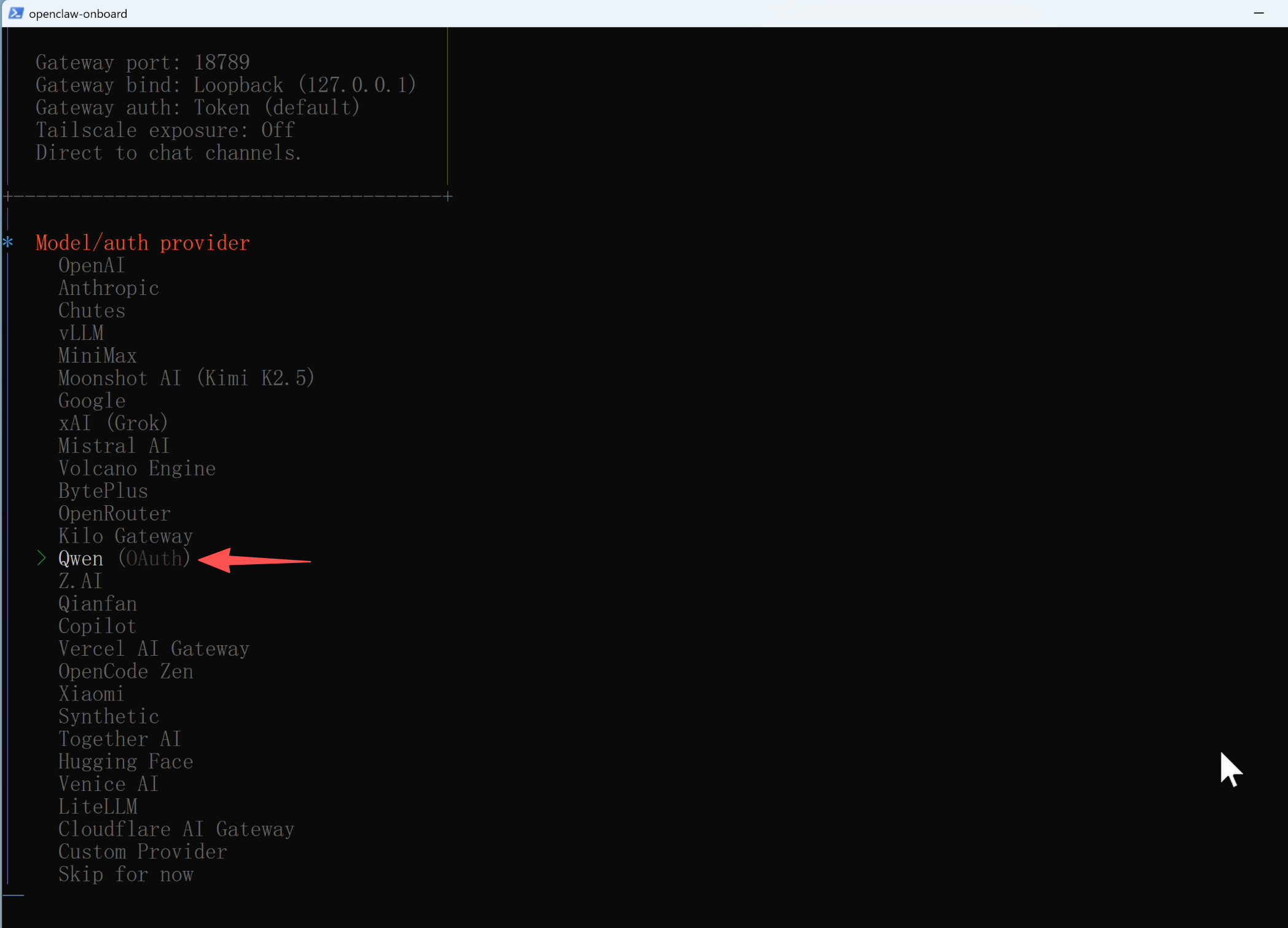
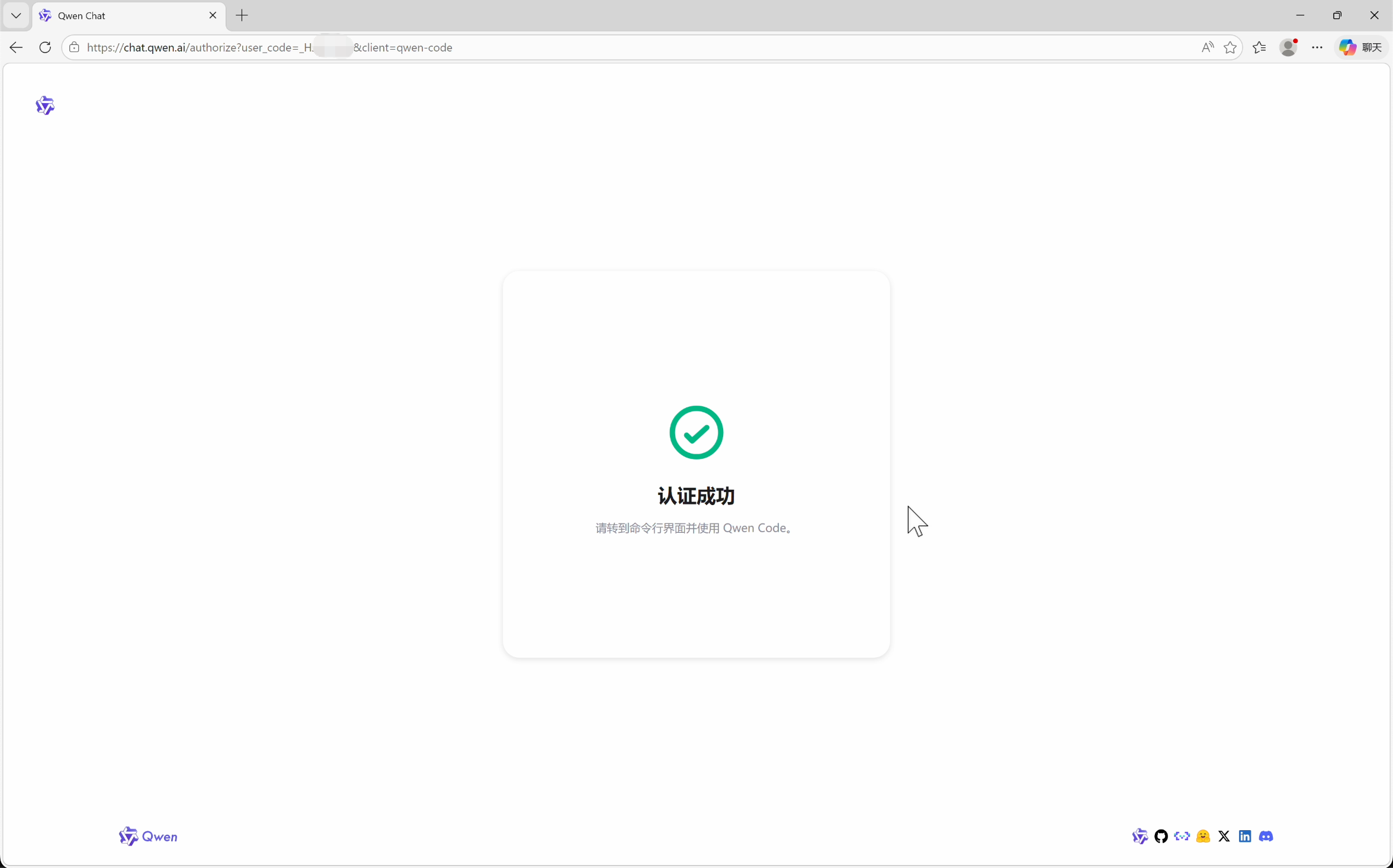
选择 Qwen 后,引导程序会自动打开浏览器让你登录授权:
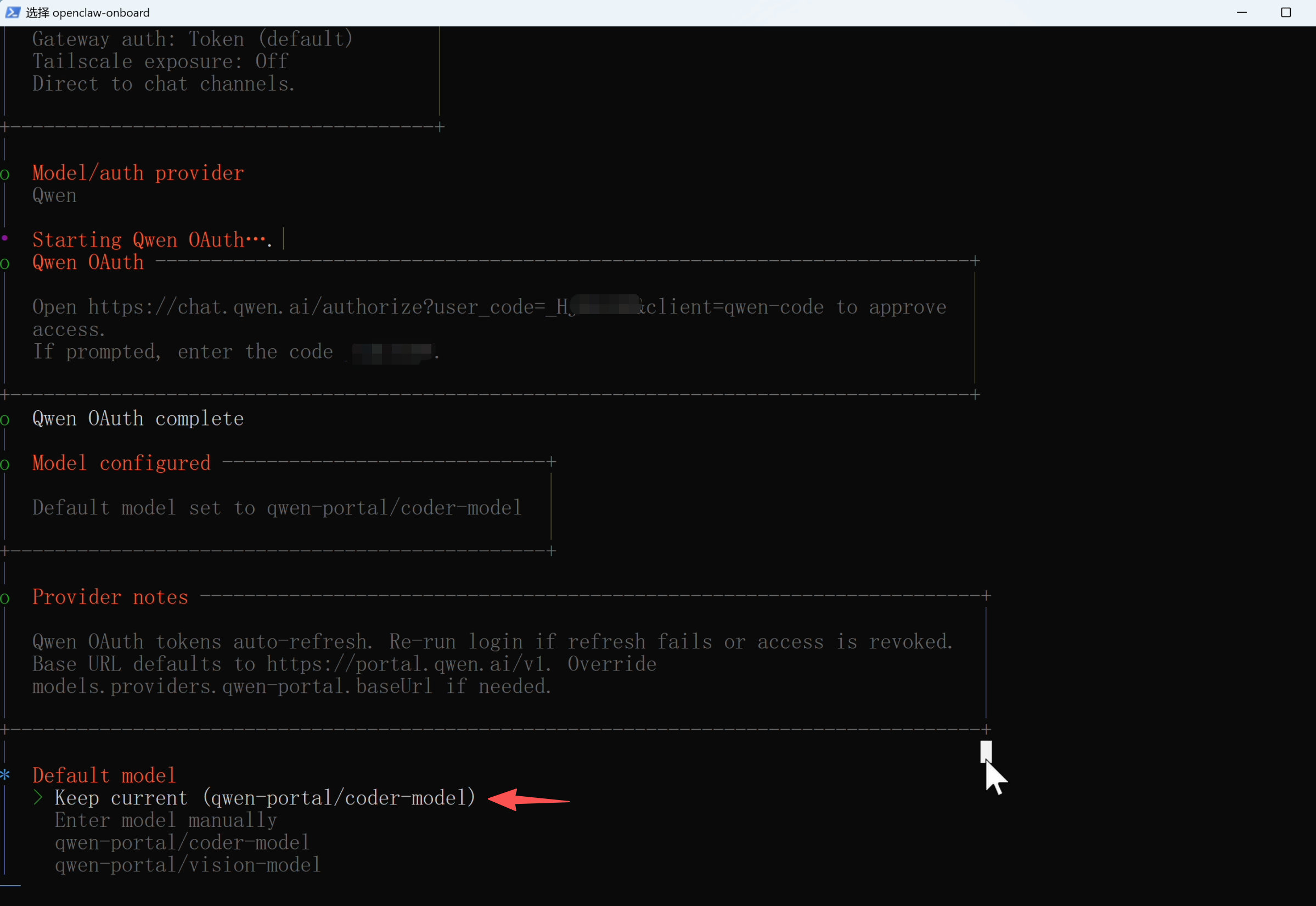
完成登录授权后,选择默认的编程大模型:
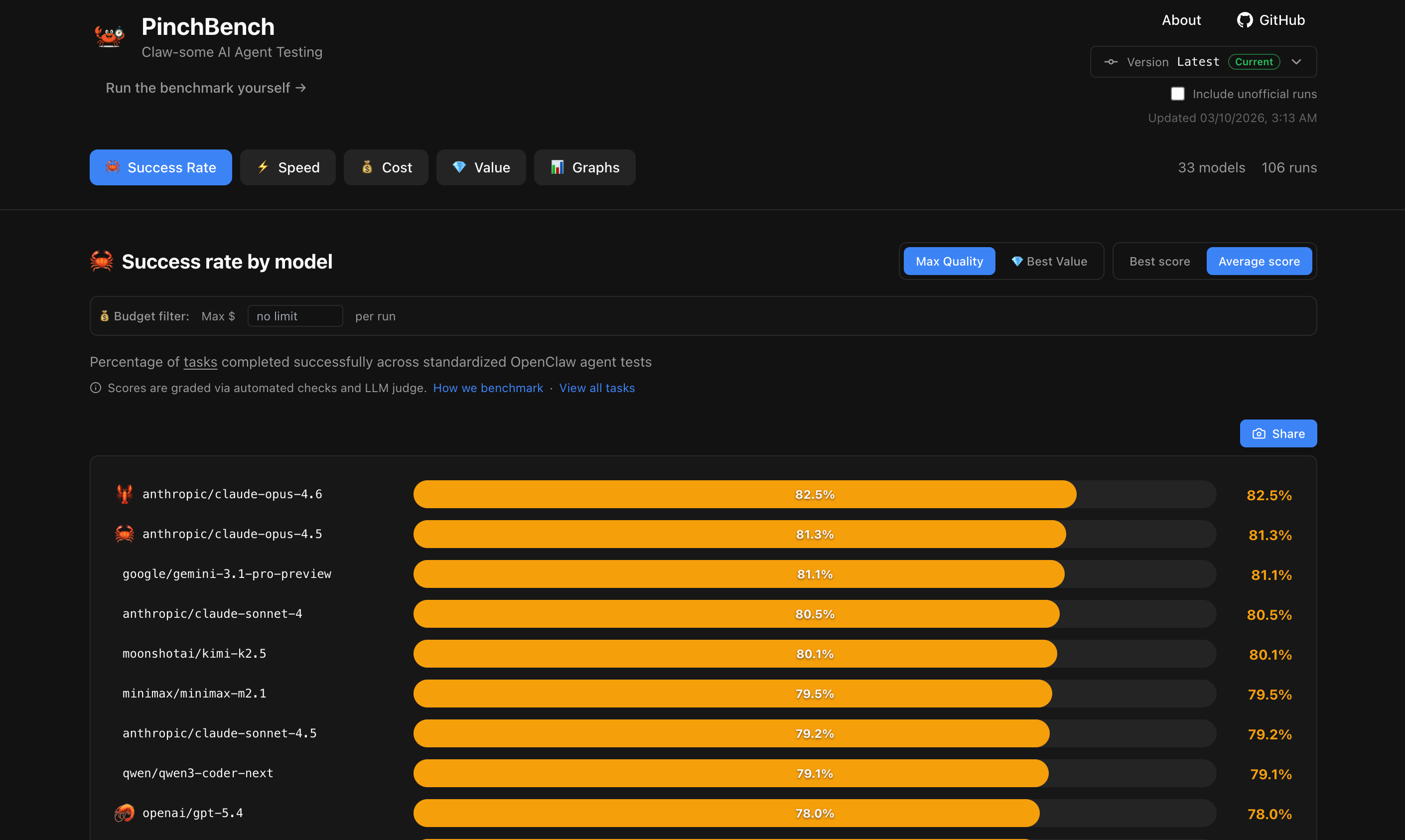
当然,你也可以选择其他大模型平台。如果你想了解各模型在 OpenClaw 场景下的实际表现,可以参考 PinchBench 排行榜,这是一个专门测试大模型做 OpenClaw 任务的评测网站。目前成功率最高的是 Claude Opus 4.6(成功率 82.5%),最便宜的是 Google 的 gemini-2.5-flash-lite(每次任务只要 1 毛钱)。
不太建议新手一上来就用国外大模型来玩 OpenClaw,价格非常贵,尤其是你让 AI 干复杂的活时,Tokens 会烧得嘎嘎猛,要做好心理准备。国产的智谱、Kimi 也是不错的选择。
3、配置聊天渠道
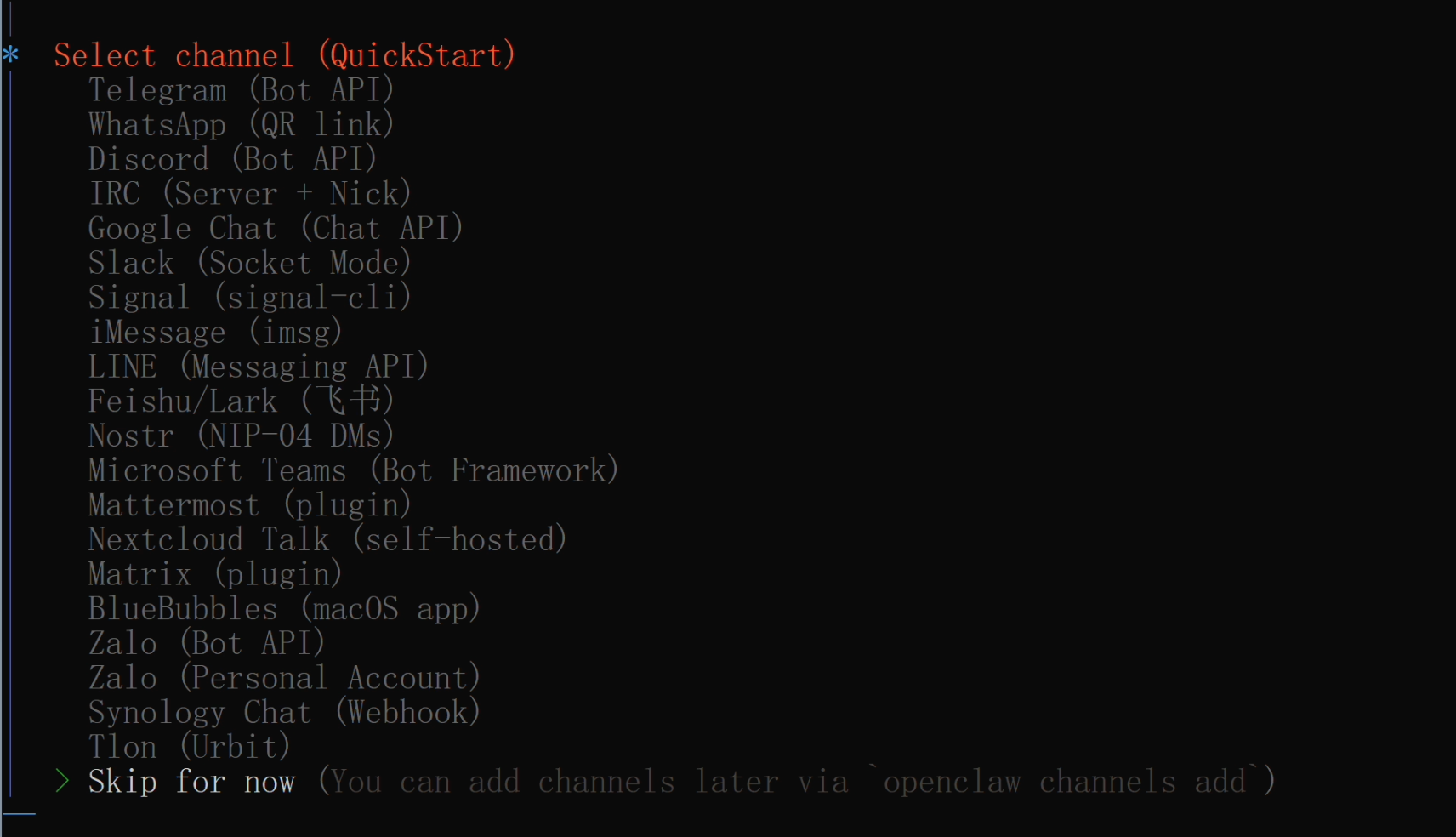
引导程序会问你要不要连接 Telegram、WhatsApp、Discord、飞书等聊天平台,更方便地跟龙虾对话。
建议直接跳过,我们先用网页界面聊天就好,后面可以再手动接入 QQ 和飞书。
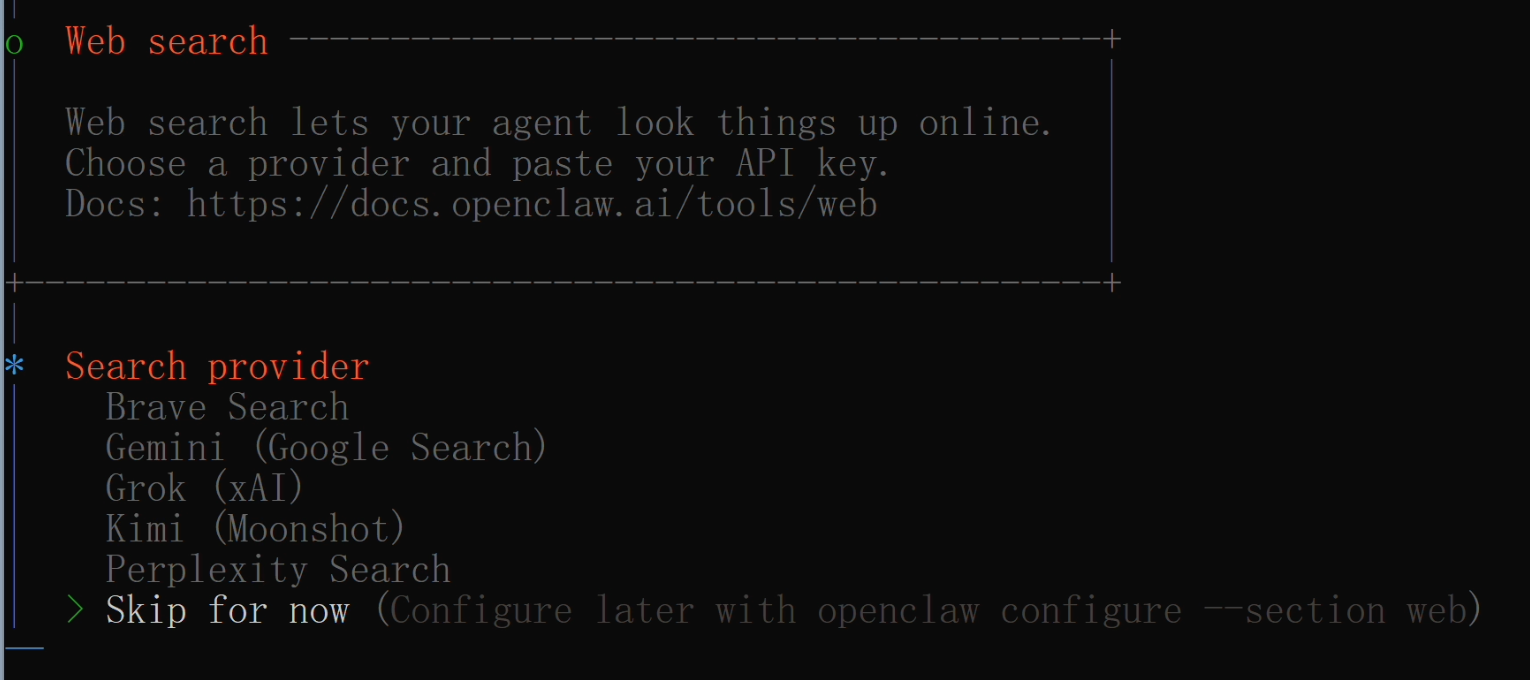
接下来还会问你要不要配置搜索服务提供者(比如 Brave Search),也建议先跳过,这些都需要额外申请 API Key,后面有需要再配:
4、安装 Skills 技能包
Skills 是给 AI 装的能力扩展包。OpenClaw 本身只是一个框架,装了 Skills 之后 AI 才能解锁各种具体的能力,比如搜索网页、操作浏览器、制作 PPT 等。
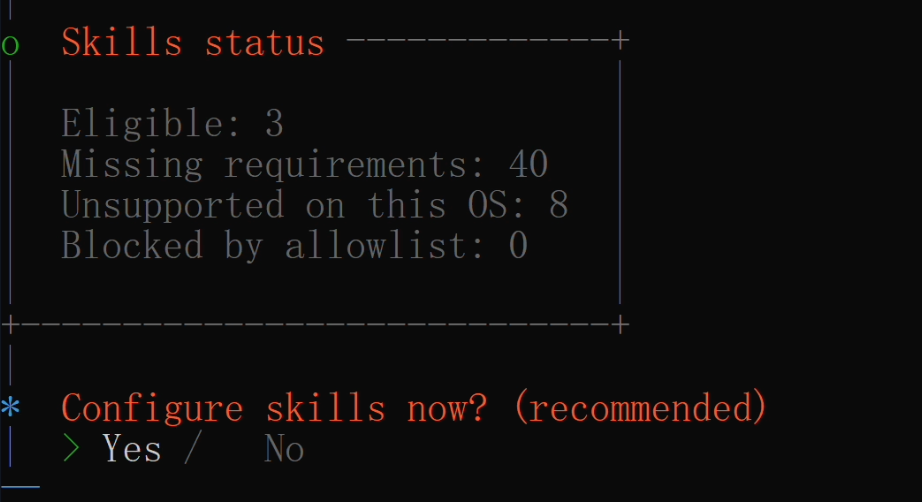
先开启技能配置:
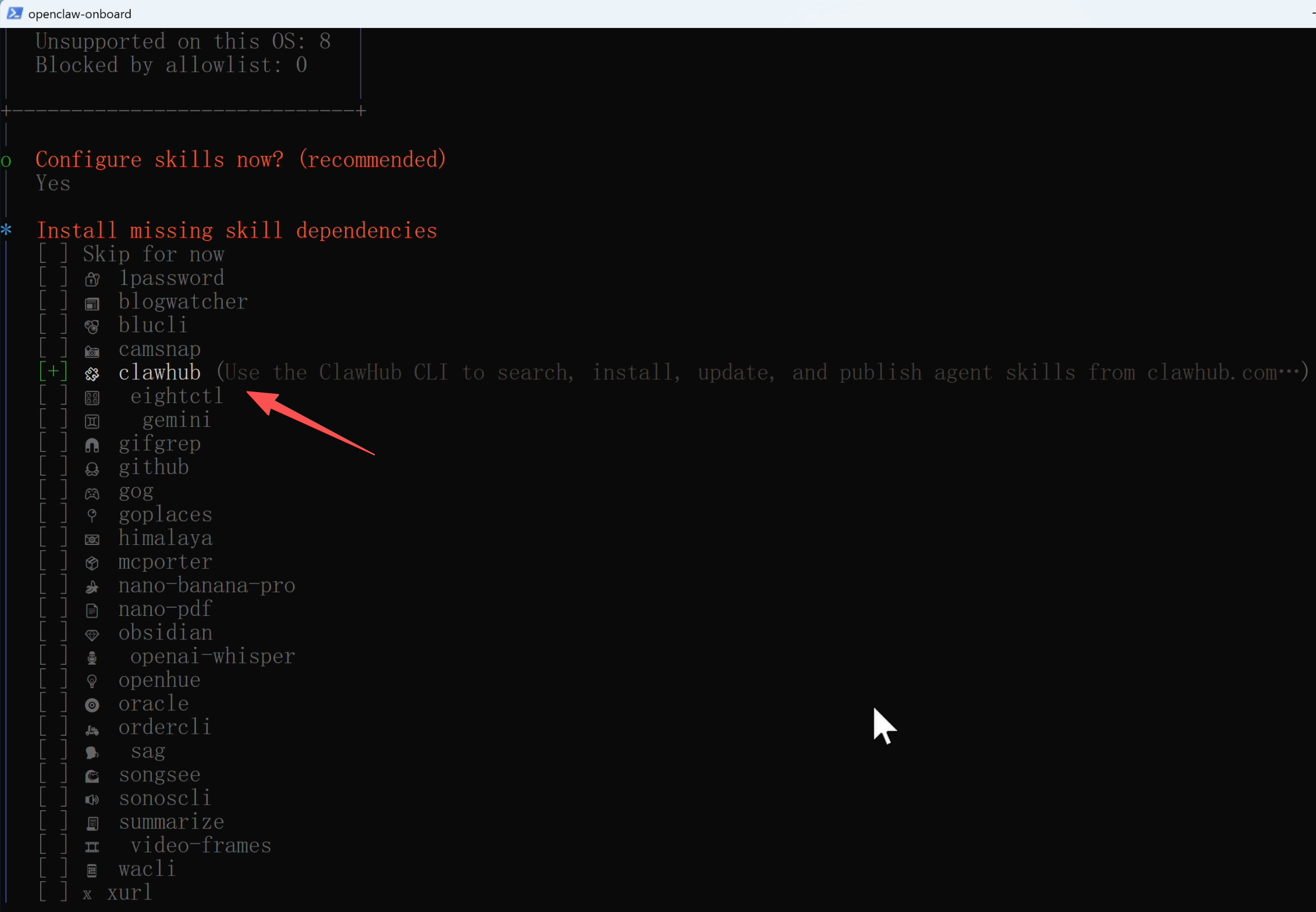
然后引导程序会列出一些推荐的技能包,这里建议至少添加 ClawHub 这一个。ClawHub 是 OpenClaw 的官方技能市场,装了它之后,你的小龙虾就可以随时搜索和安装社区里上千个技能包,快速扩展自己的能力,非常方便。其他的技能按需选择即可。
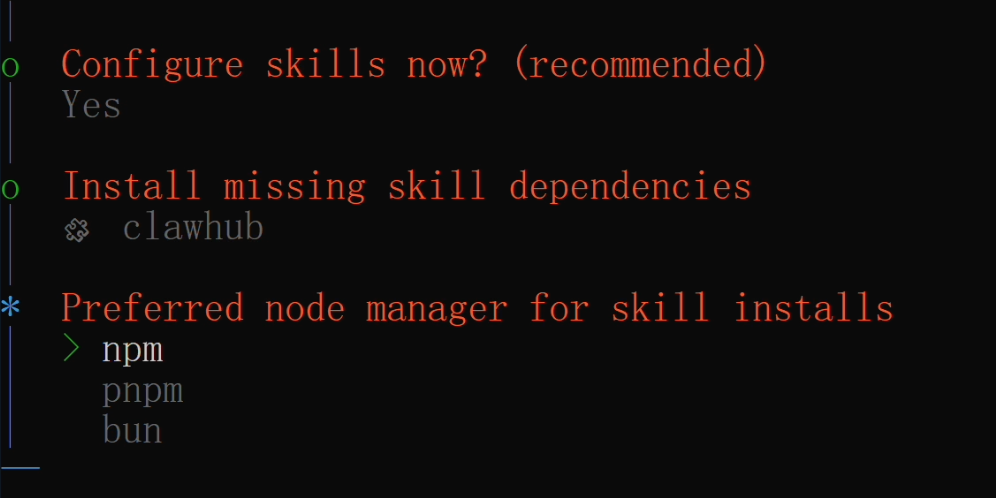
选择完技能后,还要选择安装技能的工具,用 npm 就行:
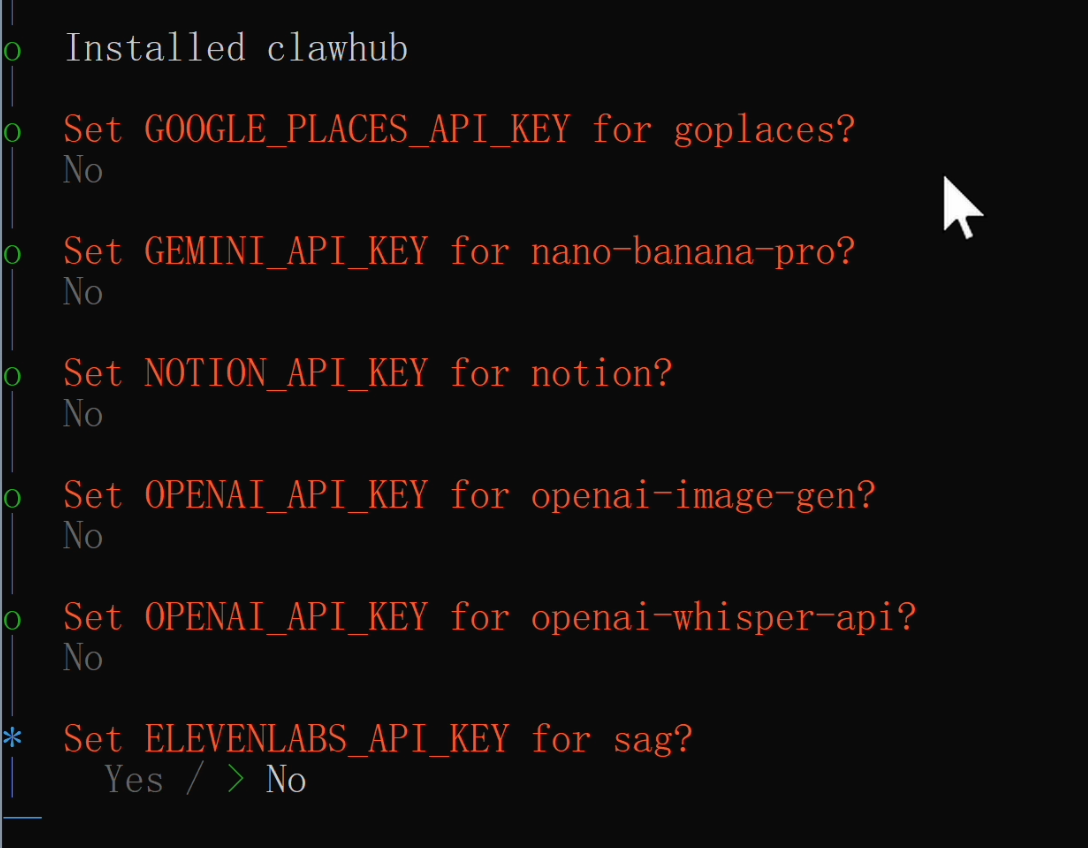
之后还会询问一些额外服务的配置,比如是否要配置 AI 生图大模型等,新手直接无脑全部选 No:
5、启动网关服务
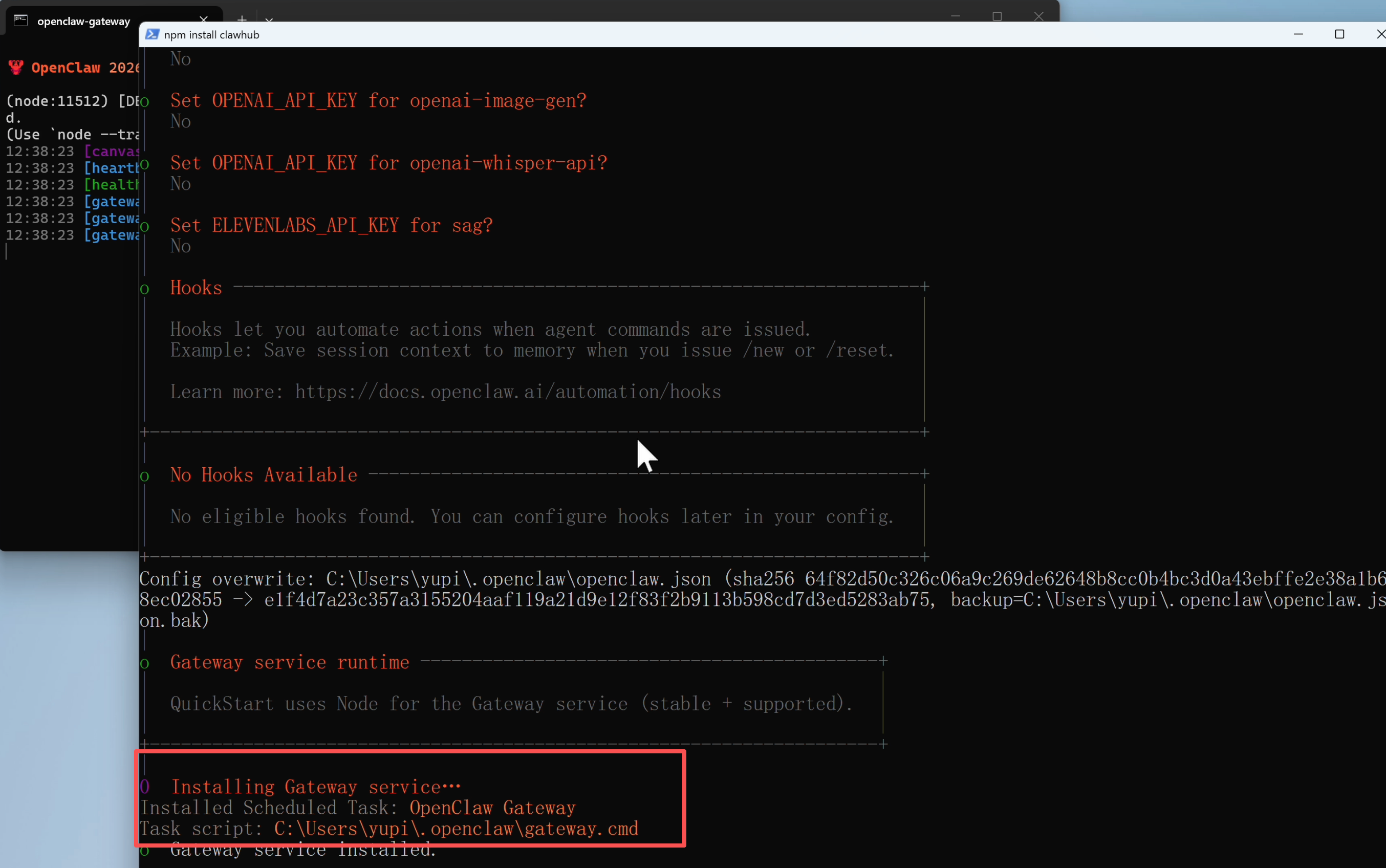
接下来会自动安装并启动 OpenClaw 的 Gateway 网关服务。你可以把网关理解成 OpenClaw 的总调度中心,它负责接收你从各个渠道(网页、QQ、飞书等)发来的消息,分配给 AI 处理,再把结果返回给你。
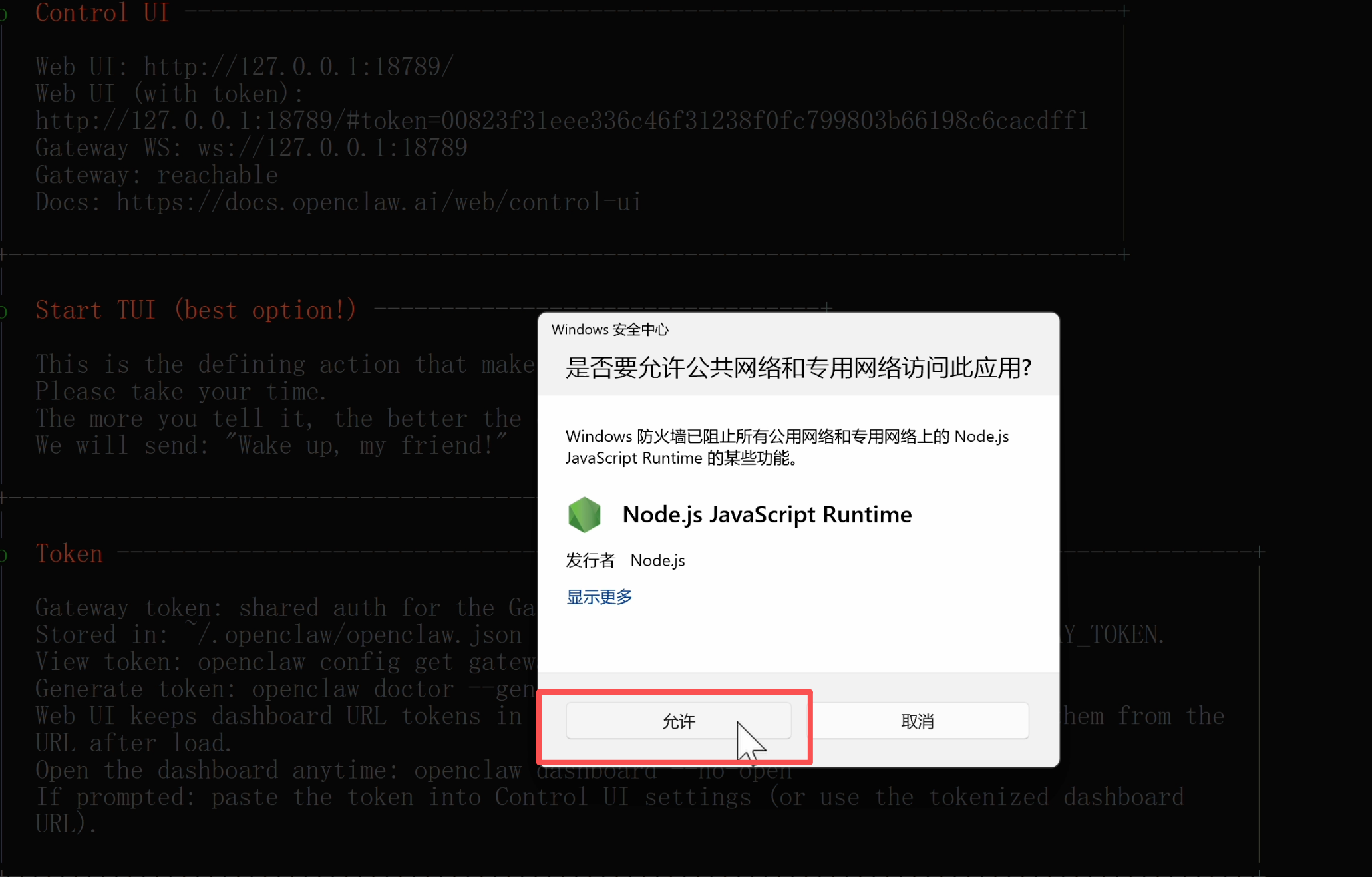
这时候 Windows 可能会弹出防火墙提示,问你是否允许公共网络和专用网络访问,一定要点允许! 否则网关服务无法正常工作。
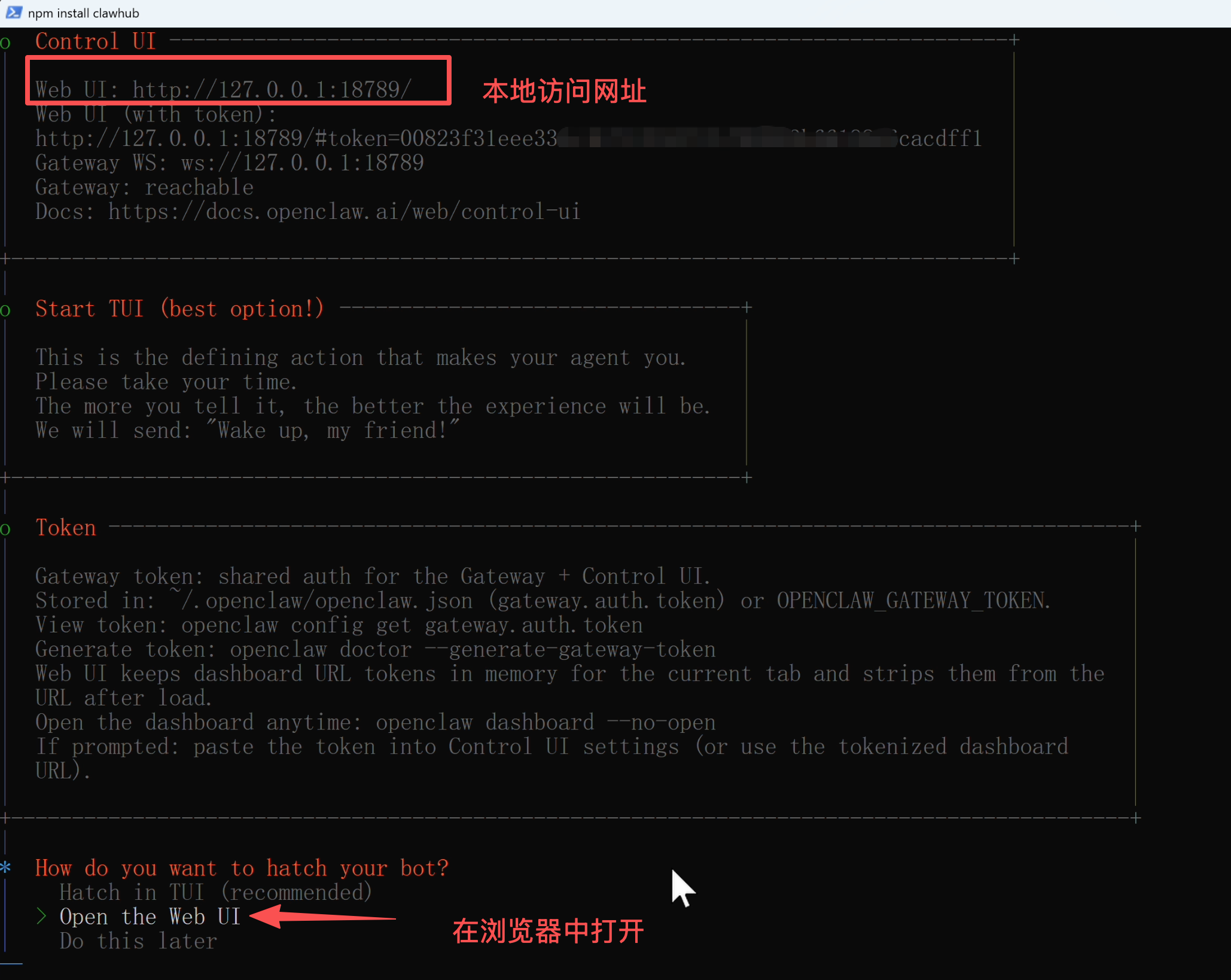
启动成功后,引导程序会问你是在终端界面(TUI)还是网页浏览器中使用 OpenClaw。
TUI 就是直接在命令行里跟 AI 聊天,适合喜欢敲命令、有一定编程基础的同学。新手当然选 Web UI 网页中使用:
开始使用
选择之后,浏览器会自动打开 OpenClaw 的网页控制面板。恭喜,你的龙虾 1 号准备就绪!
先跟它打个招呼吧,问问它是谁。它还会主动引导你通过对话来设置身份、职责等个性化信息:
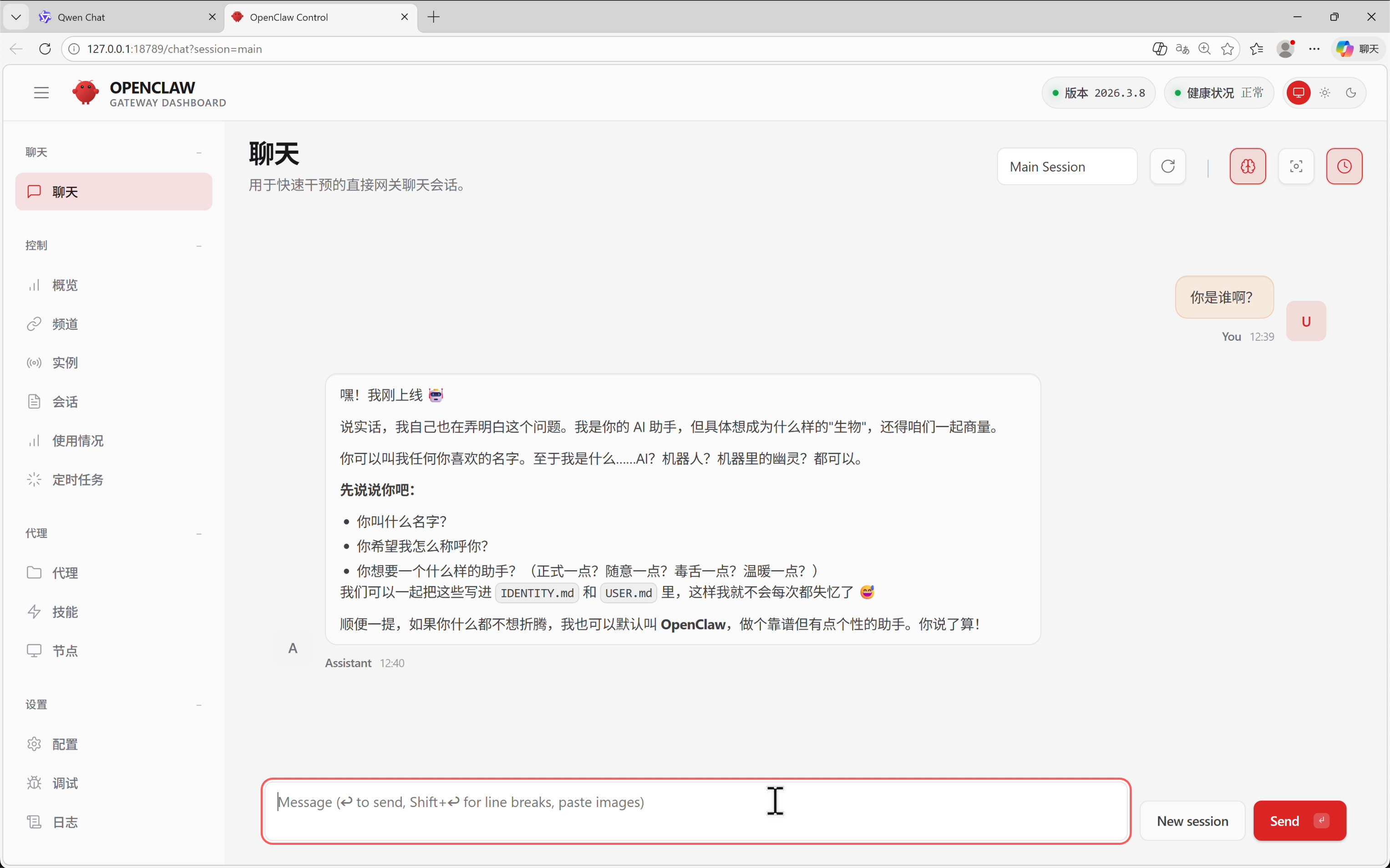
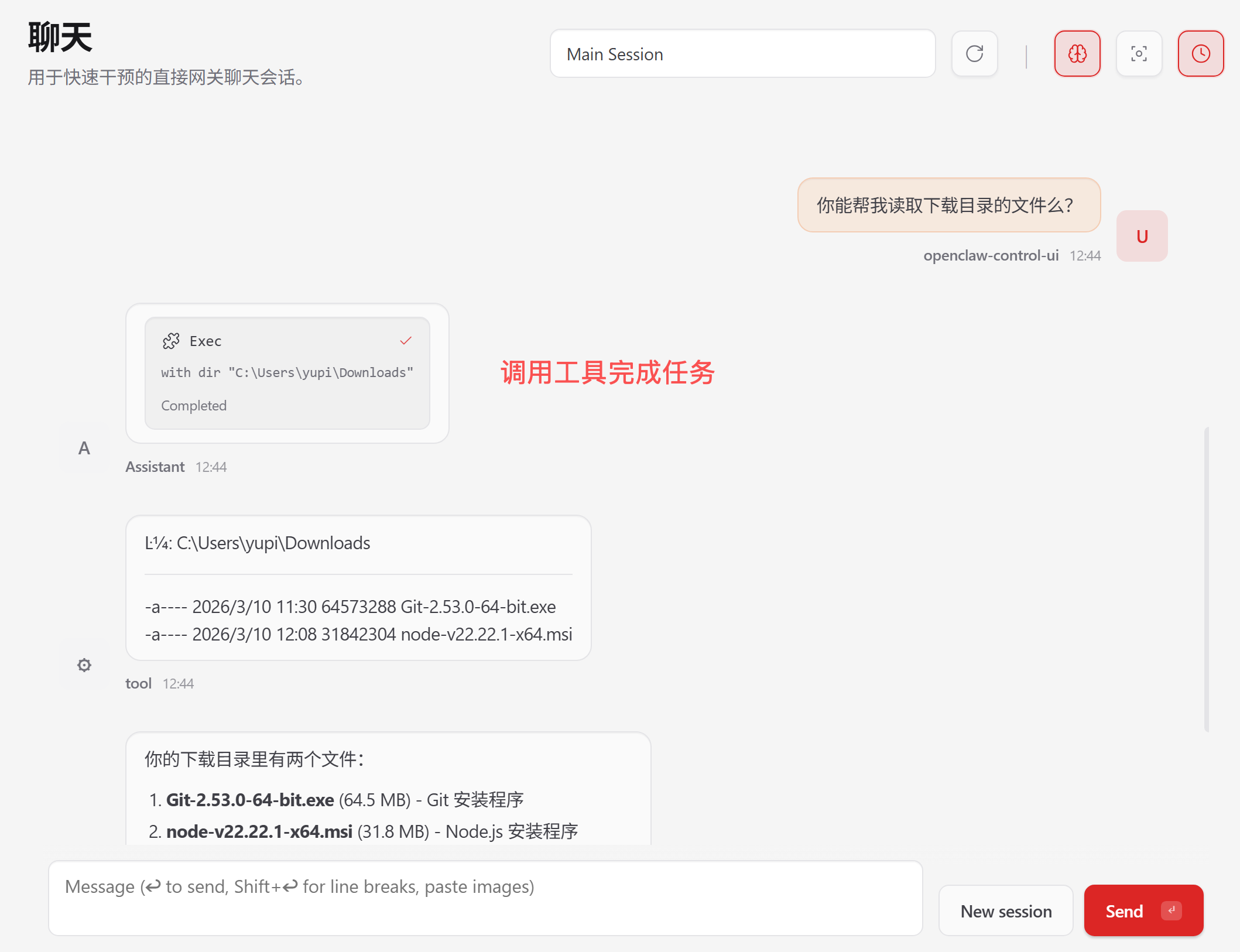
OpenClaw 内置了很多工具,比如文件读写、终端命令执行、网页搜索等。
试试让它帮你读取电脑上的文件,比如查看下载目录里有什么:
写在最后
恭喜你成功在本地安装了 OpenClaw!不过这只是养虾之旅的第一步,接下来还有更多玩法等你解锁。
如果你嫌手动安装太麻烦,可以阅读下一篇《03 一键安装脚本》,一行命令搞定所有环境依赖和配置。
想把 OpenClaw 部署到云端 24 小时不间断运行,可以阅读《04 云端部署 OpenClaw》。
想接入 QQ 和飞书,随时随地用手机养虾,可以阅读《06 接入 QQ 和飞书》。
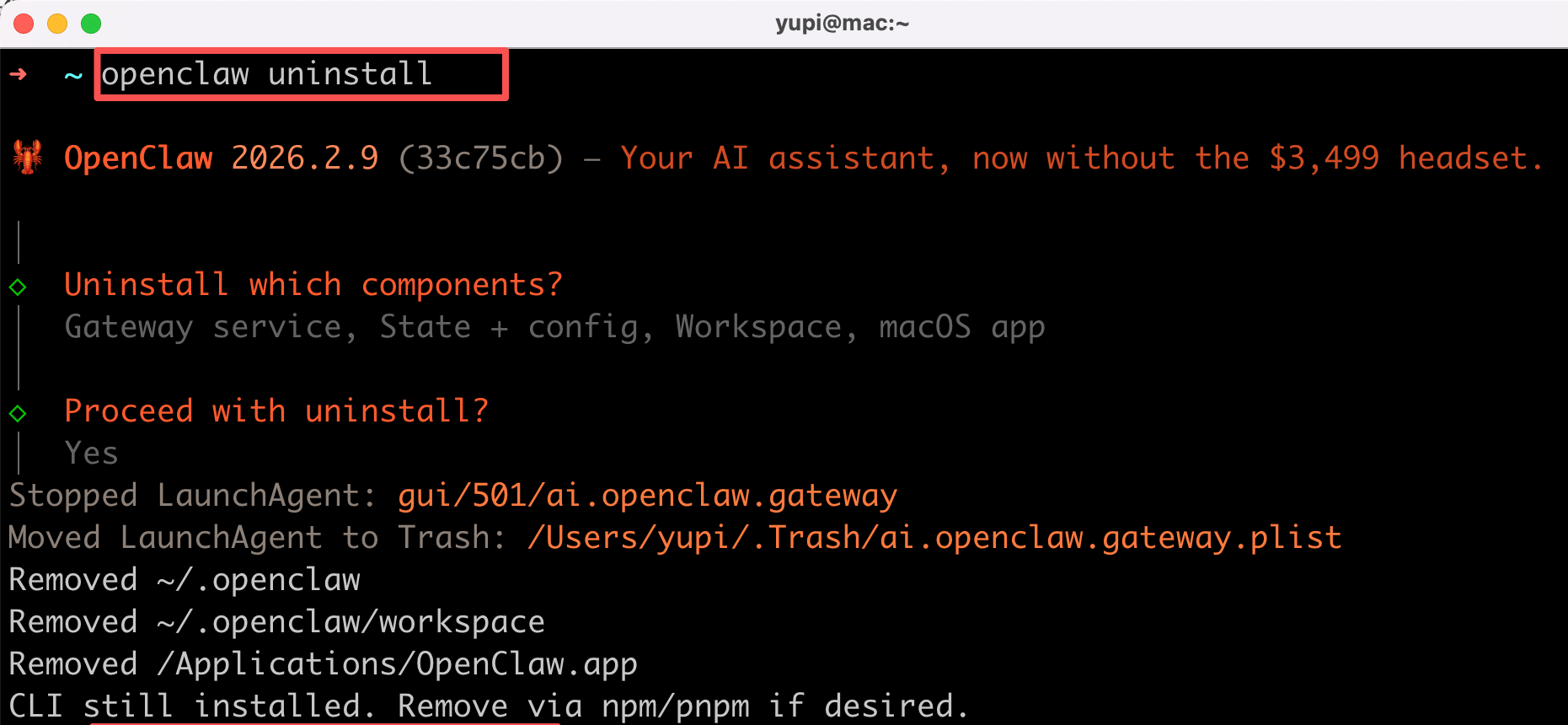
关于卸载:执行 openclaw uninstall 即可卸载 OpenClaw,详细的卸载命令可以参考 OpenClaw 官方文档。
加油!
推荐资源
1)鱼皮 AI 导航网站:AI 资源大全、最新 AI 资讯、免费 AI 教程
2)编程导航学习圈:学习路线、编程教程、实战项目、求职宝典、交流答疑
3)程序员面试八股文:实习/校招/社招高频考点、企业真题解析
4)程序员写简历神器:专业模板、丰富例句、直通面试
5)1 对 1 模拟面试:实习/校招/社招面试拿 Offer 必备

评论0