
OpenClaw 一键安装脚本
一行命令搞定 OpenClaw 的所有依赖和配置
你好,我是鱼皮。上一篇教程手把手教了大家本地安装 OpenClaw 的完整流程,但有不少同学觉得手动装 Node.js、Git、配镜像太麻烦了。所以我做了个 一键安装脚本,自动搞定所有环境依赖和配置,只需要复制粘贴一行命令,即可愉快使用小龙虾~
⭐️ 视频演示:https://bilibili.com/video/BV1UWw9zHE67
使用方法
一行命令就可以完成 OpenClaw 的安装,Windows 和 Mac 电脑都支持,可以火速体验起来,操作超简单,打开命令行输入就行~
Windows 电脑
按 Win + R,唤起运行窗口,然后输入 powershell 并回车:
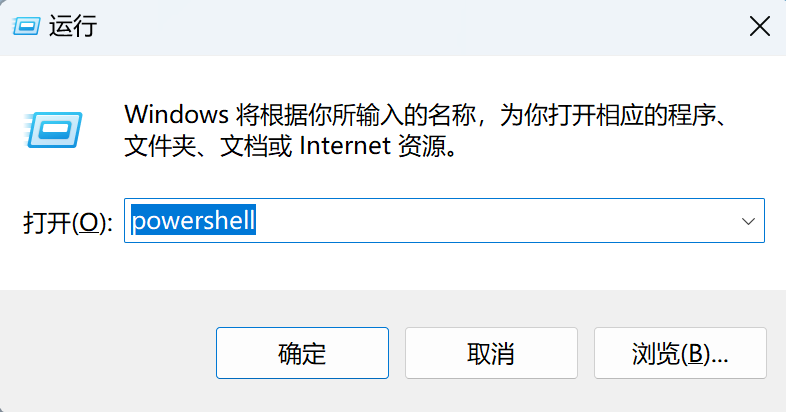
输入以下命令:
irm https://codefather.cn/openclaw_install/install-openclaw.ps1 | iex
如果遇到中文乱码,改用这条:
& {$w=New-Object Net.WebClient;$w.Encoding=[Text.Encoding]::UTF8;iex $w.DownloadString('https://codefather.cn/openclaw_install/install-openclaw.ps1')}
然后等待脚本自动完成所有步骤即可,脚本会依次执行以下步骤:
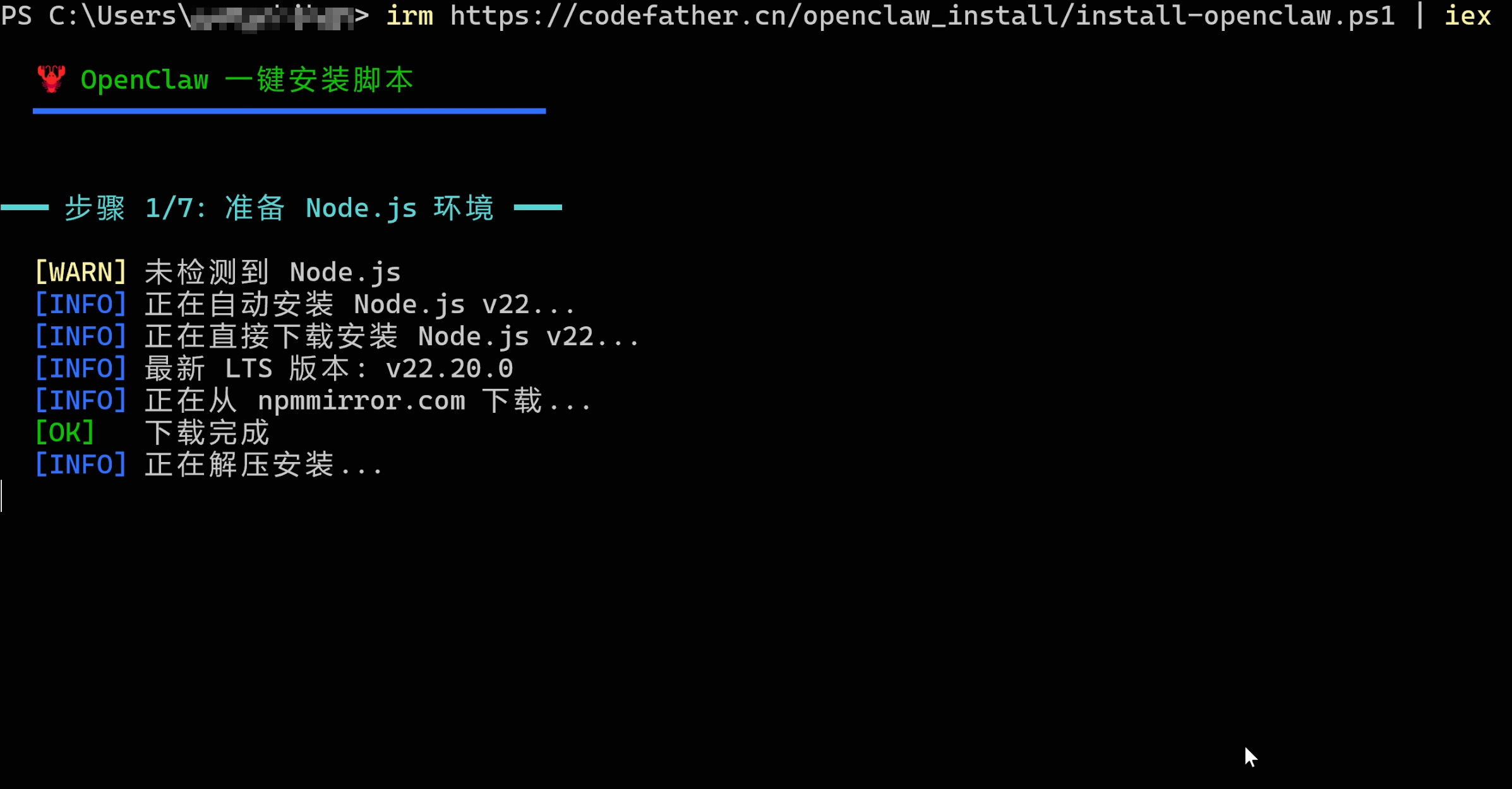
1)检测并安装 Node.js v22+,支持 nvm-windows 或直接下载,而且会通过国内镜像加速:
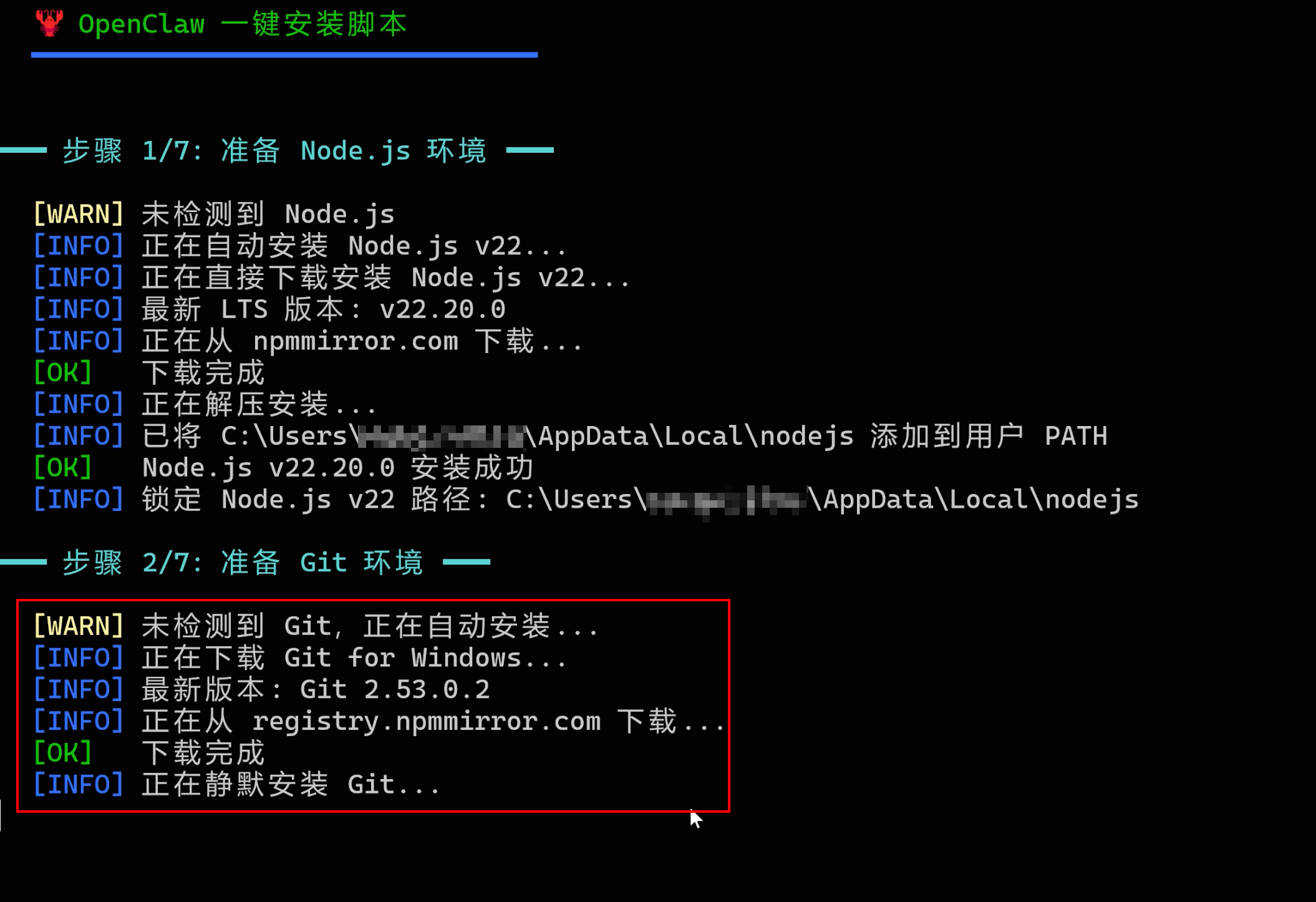
2)检测并安装 Git:
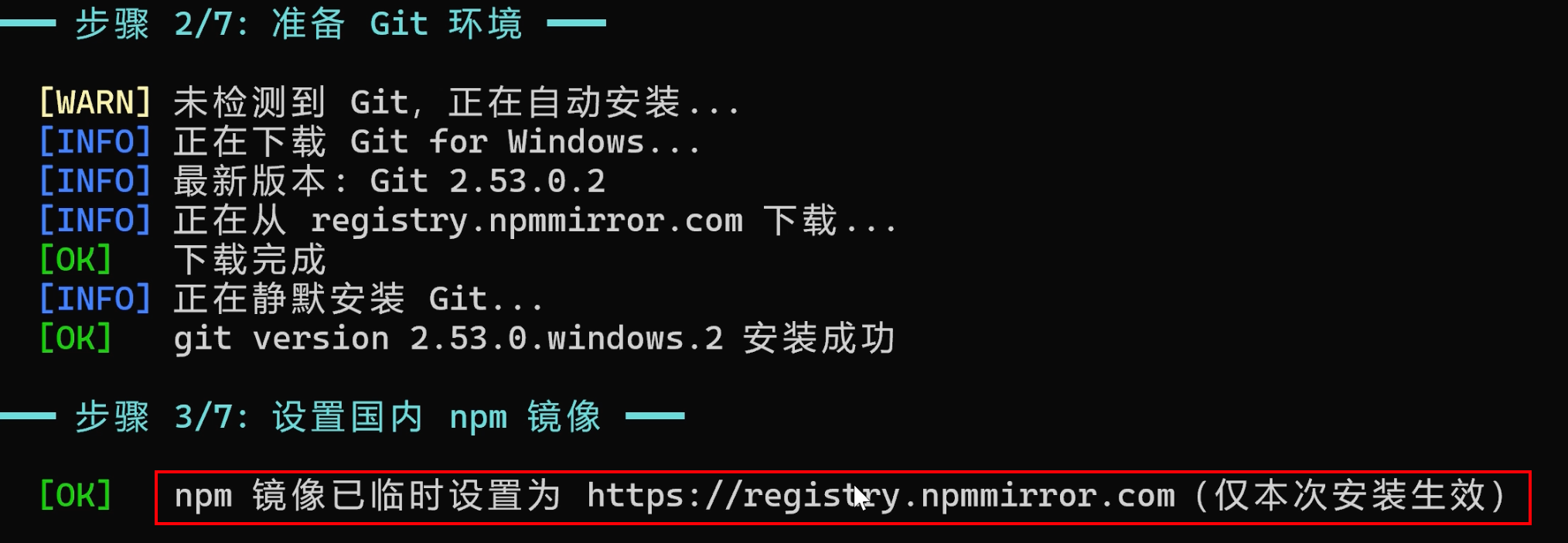
3)设置 npm 国内镜像:
4)安装 pnpm:
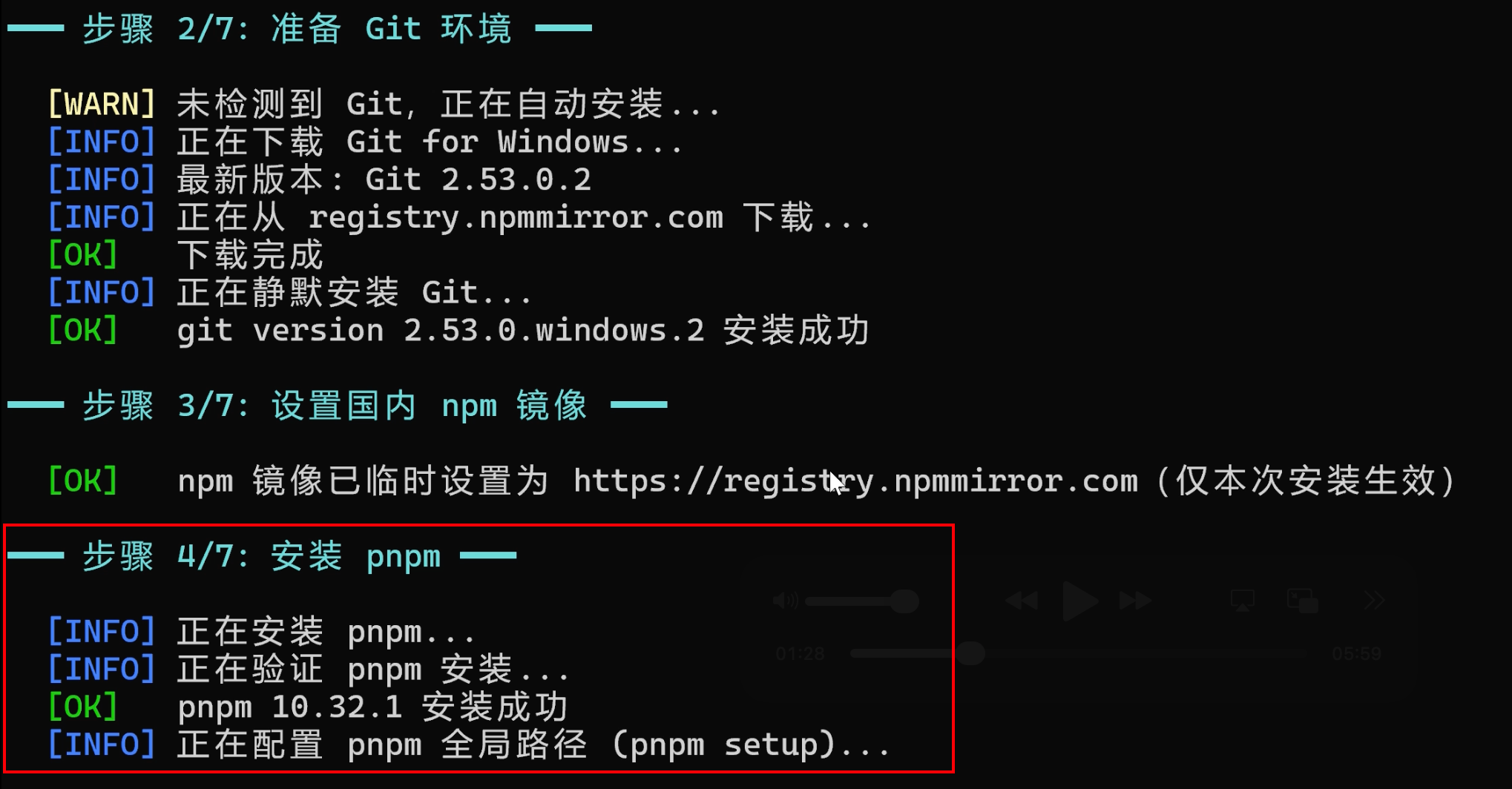
5)安装 OpenClaw,GitHub 连不上的时候还会提供镜像方案供小伙伴们选择:
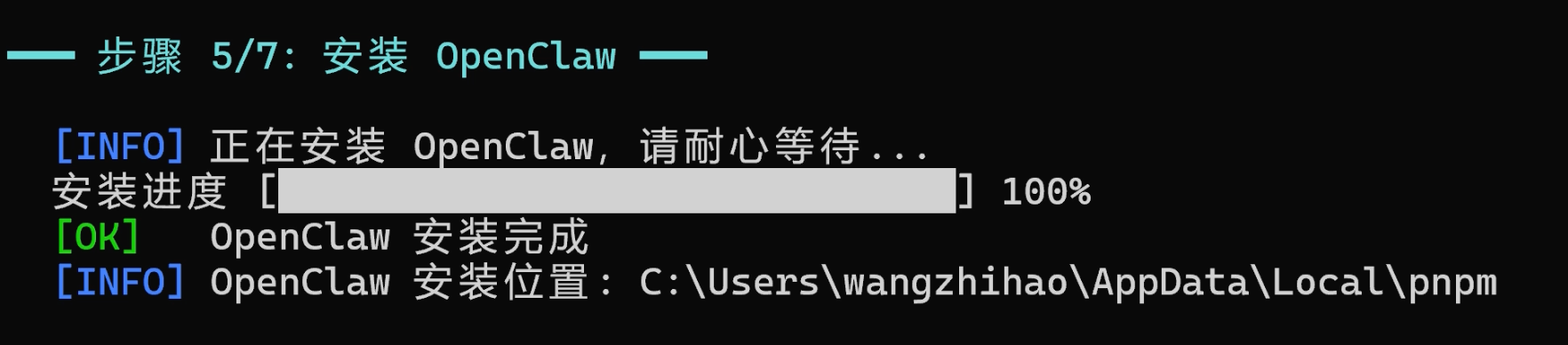
6)验证安装结果:
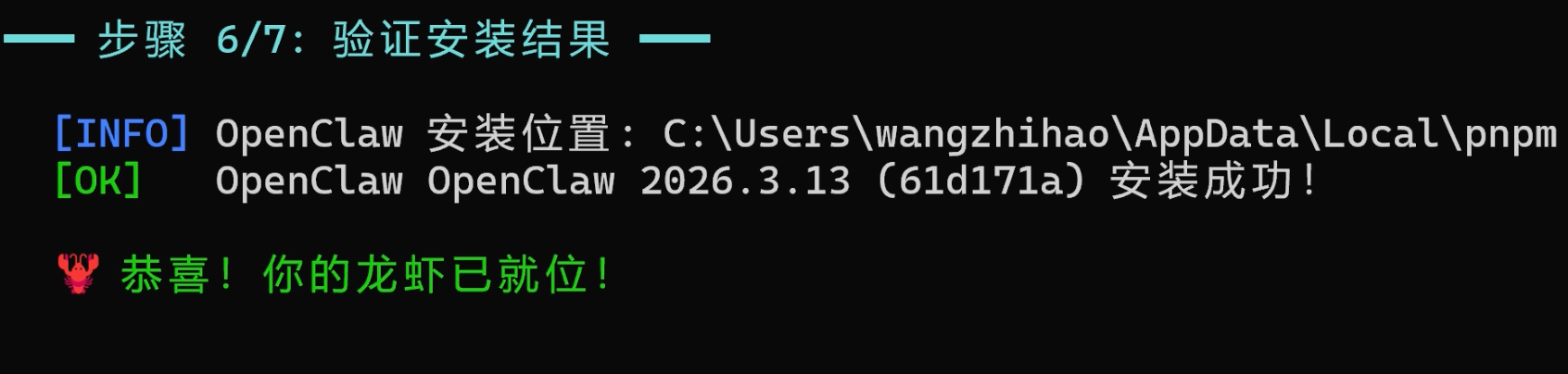
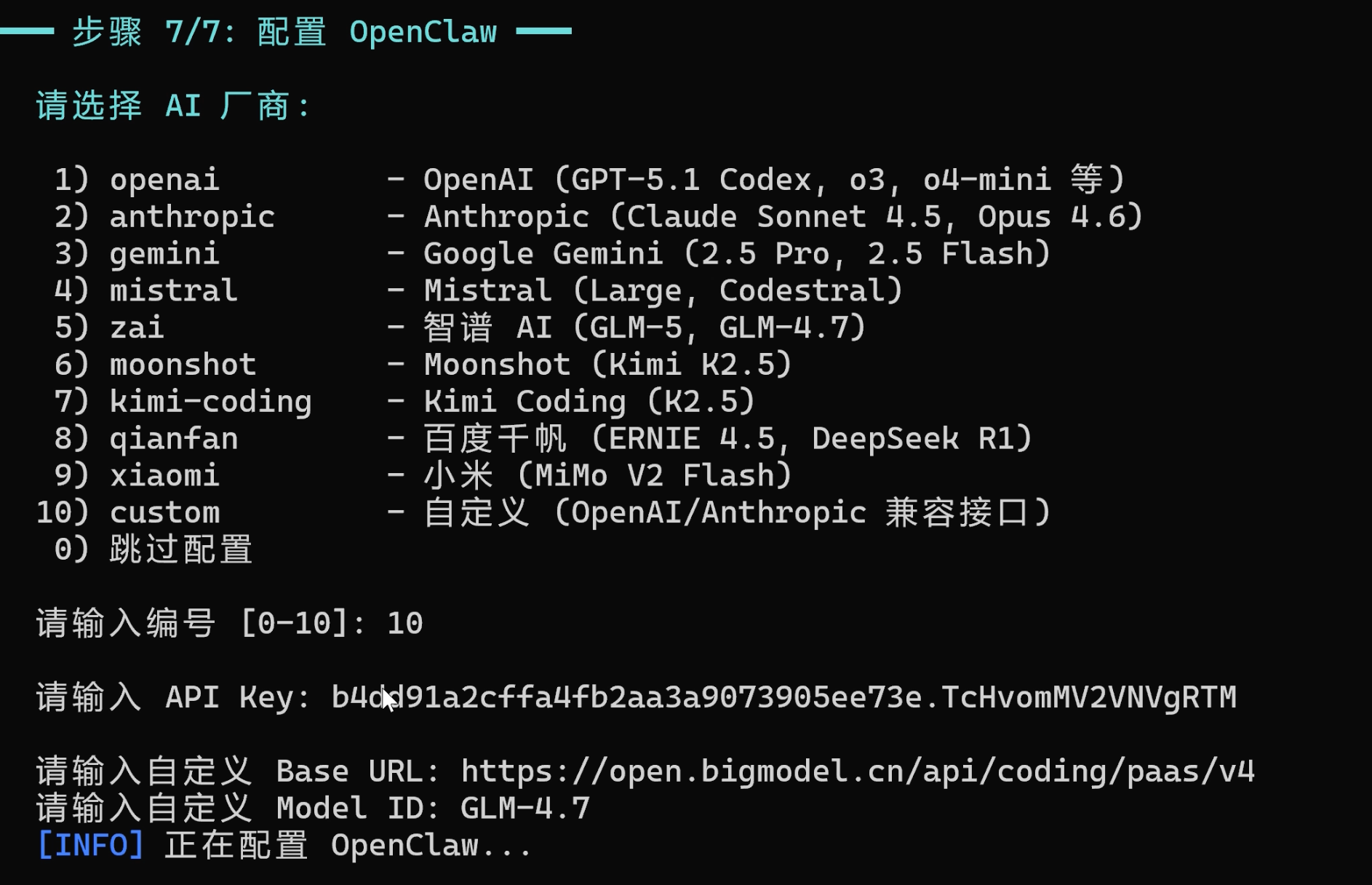
7)交互式配置,脚本会引导选择 AI 厂商、输入 API Key、选择默认模型,一步搞定:
Mac 电脑
按 Command + 空格,唤起聚焦搜索,搜索「终端」,点击打开:
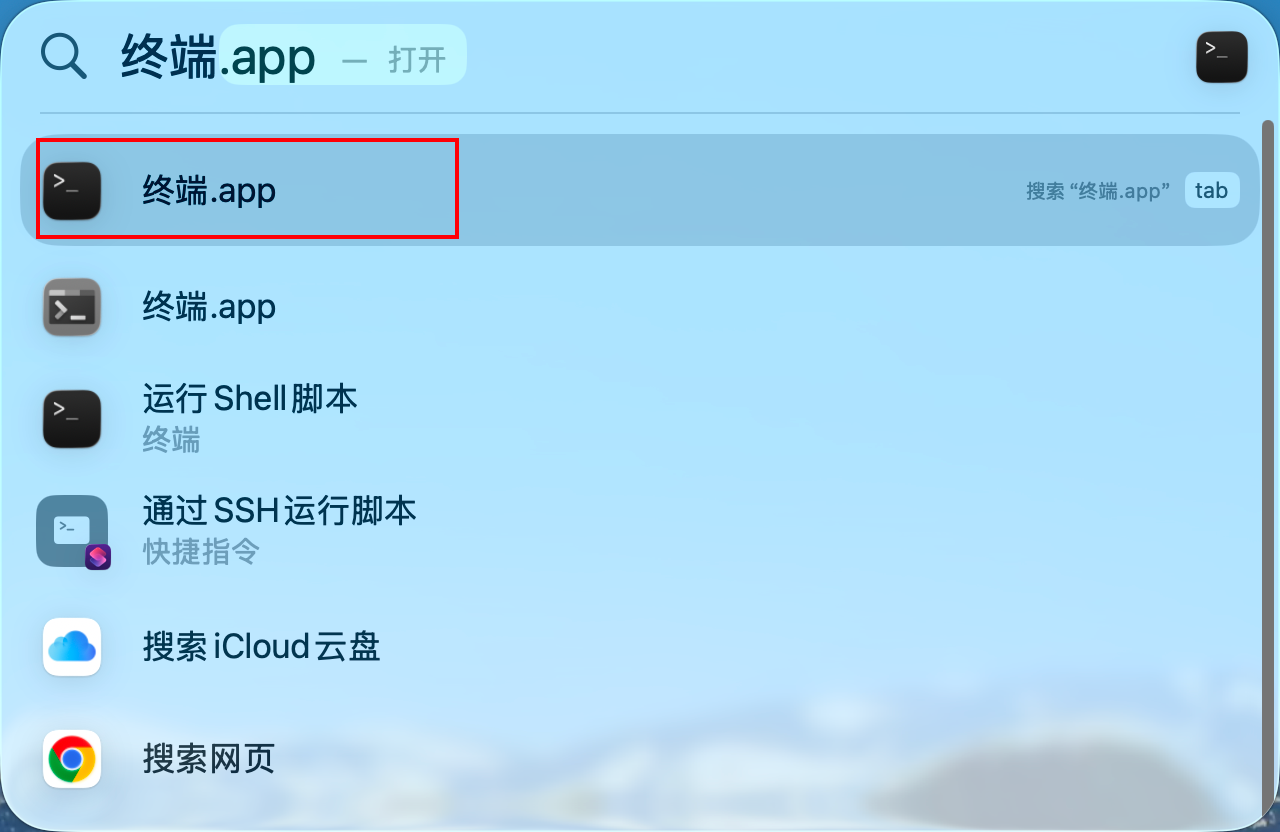
输入以下命令:
curl -fsSL https://codefather.cn/openclaw_install/install-openclaw.sh | bash
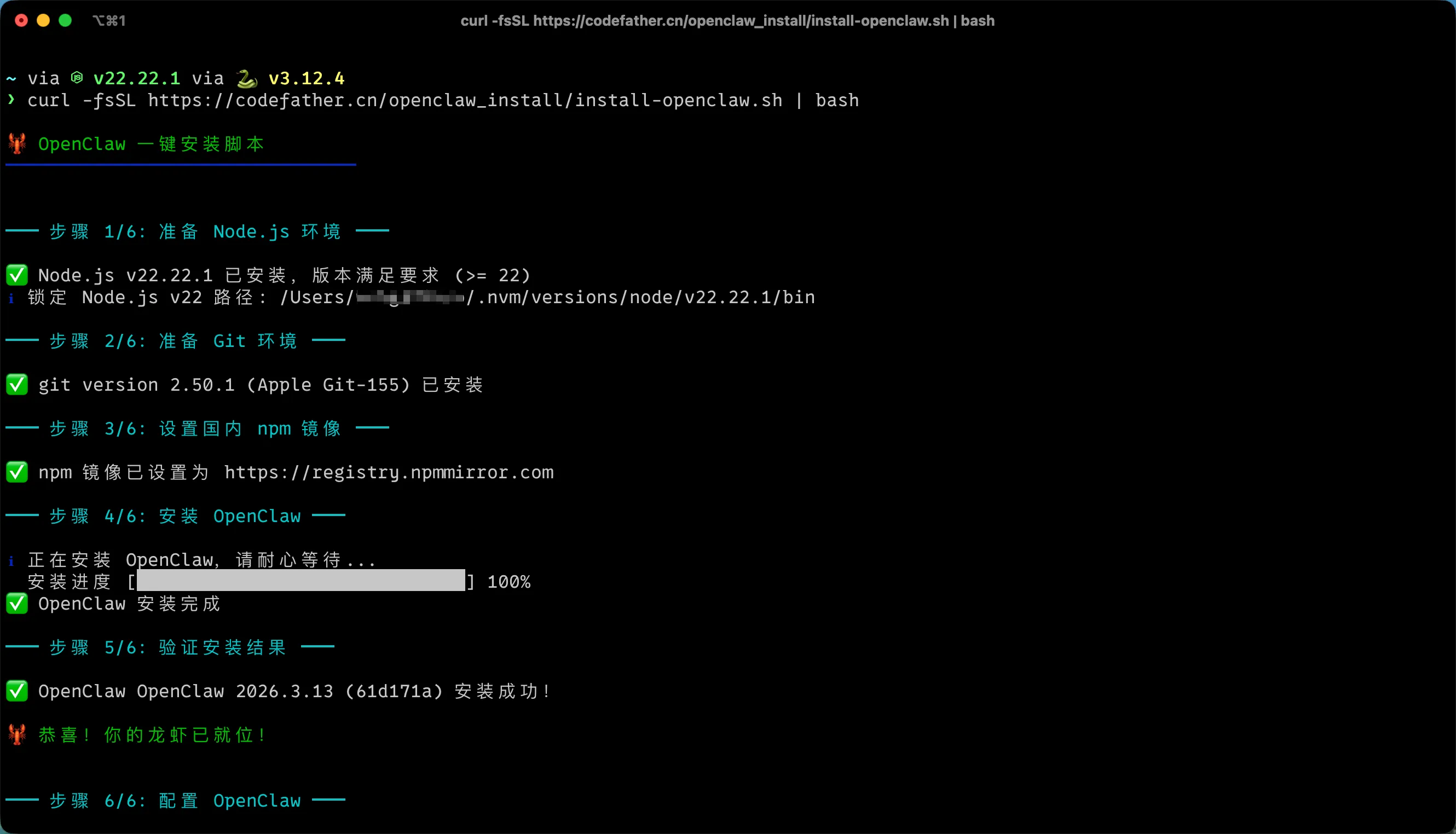
然后脚本会自动完成下面的所有步骤:
- 检测并安装 Node.js v22+,脚本会依次尝试 nvm → Homebrew → 直接下载 方式来安装
- 检测并安装 Git
- 设置 npm 国内镜像
- 安装 OpenClaw
- 验证安装结果
- 交互式配置
这里跟 Windows 的流程类似,就不过多赘述了。
脚本优势
为了尽可能降低大家的使用门槛,我还特意进行了一些优化,比如:
1)已有合格版本的 Node.js / Git 会直接使用,不会重复安装:
2)npm 镜像、Node.js 下载源、Git 下载源全部走国内镜像,下载速度嘎嘎快
3)脚本内置了多个 GitHub 社区镜像的自动探测和回退机制
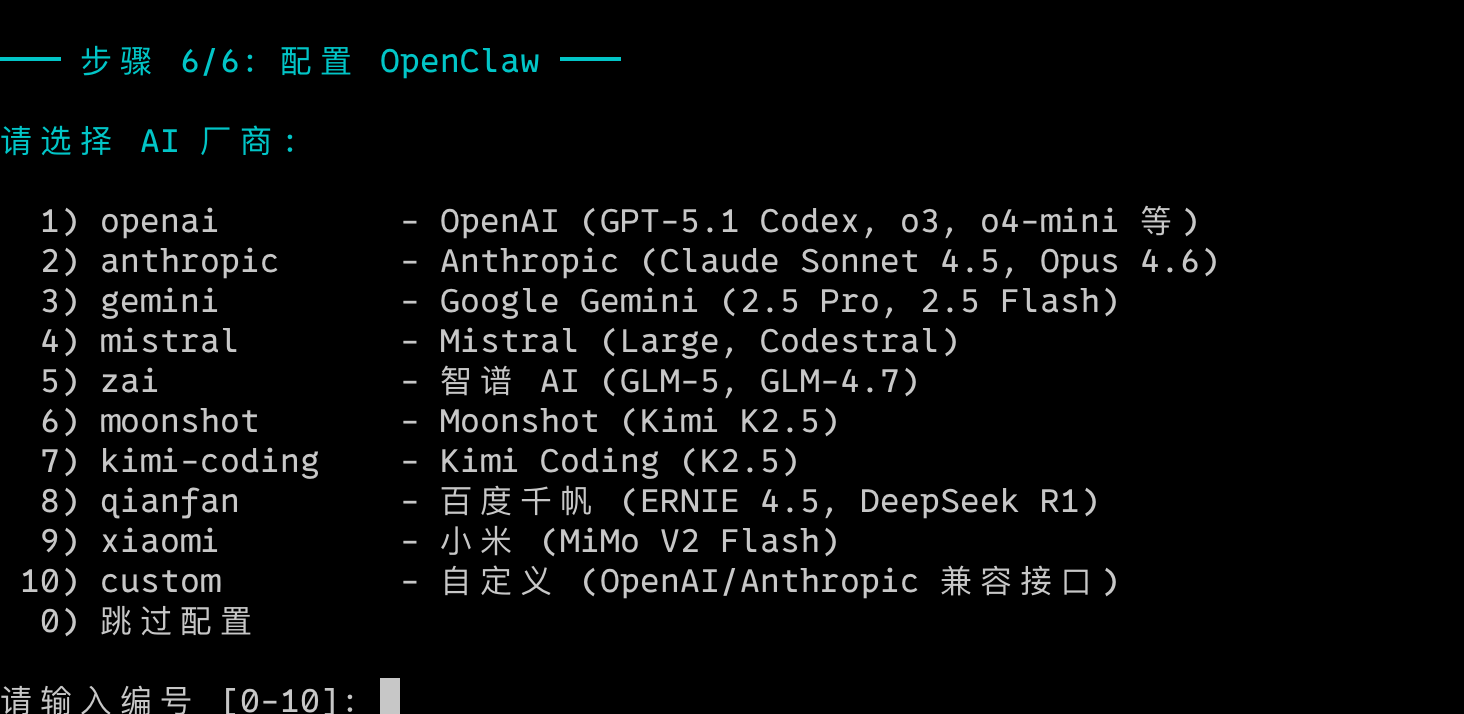
4)支持 OpenAI、Anthropic、Gemini、智谱、Moonshot、Kimi Coding、百度千帆、小米等多家 AI 厂商,选完即用:
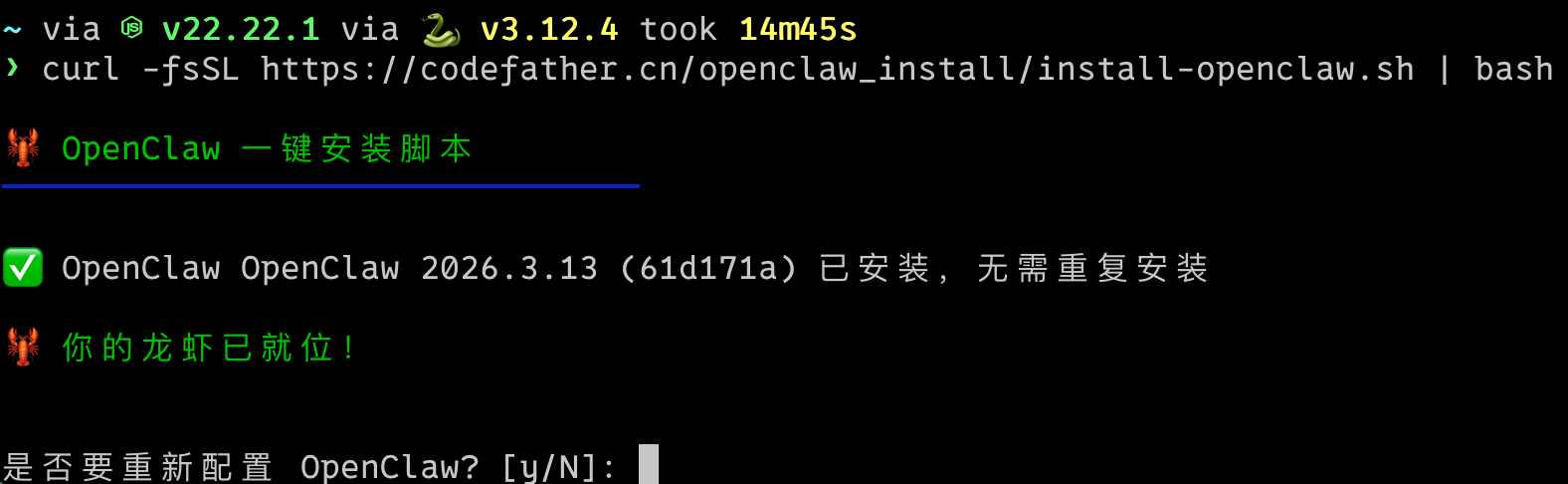
5)如果已经装过 OpenClaw,脚本会跳过安装流程,直接提供重新配置的入口:
6)配置完成后自动启动 OpenClaw 控制面板,无门槛开始使用:
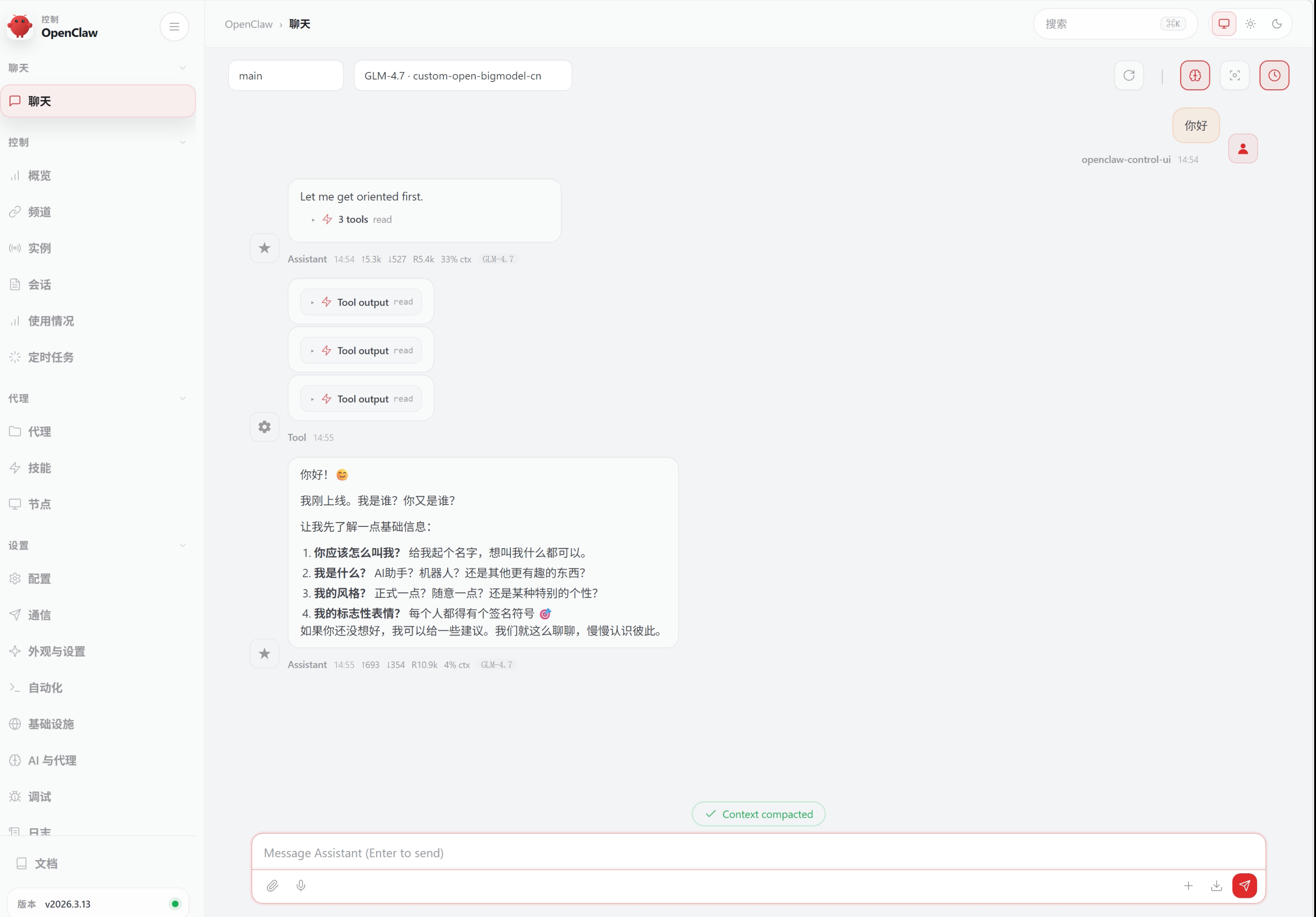
怎么样,是不是简单的一皮?
其实这个脚本并不复杂,大家借助 AI 都能梭出来。如果之后面试官问你 “怎么安装小龙虾?”,不要直接说 “复制官方提供的命令” 了,改为 “自己封装了个一键脚本” 才是更符合技术人的做法。
写在最后
如果你想把 OpenClaw 部署到云服务器上 24 小时运行,可以阅读下一篇《04 云端部署 OpenClaw》。如果你已经安装好了,想接入 QQ 和飞书,可以直接跳到《06 接入 QQ 和飞书》。
加油!
推荐资源
1)鱼皮 AI 导航网站:AI 资源大全、最新 AI 资讯、免费 AI 教程
2)编程导航学习圈:学习路线、编程教程、实战项目、求职宝典、交流答疑
3)程序员面试八股文:实习/校招/社招高频考点、企业真题解析
4)程序员写简历神器:专业模板、丰富例句、直通面试
5)1 对 1 模拟面试:实习/校招/社招面试拿 Offer 必备

评论0