
OpenClaw 接入 QQ 和飞书
把 OpenClaw 接入手机聊天软件,随时随地养虾
你好,我是鱼皮。
安装好 OpenClaw 之后,总不能每次都打开电脑上的网页控制台才能跟小龙虾对话吧?把它接入你常用的聊天软件,掏出手机就能给龙虾下达任务,这才是 OpenClaw 的正确使用方式。
这篇教程教你接入 QQ 和飞书两大平台。
接入 QQ
腾讯专门为 OpenClaw 搞了一个快捷接入通道,几步就能搞定!
打开 QQ 机器人 OpenClaw 接入页面,用 QQ 扫码登录:
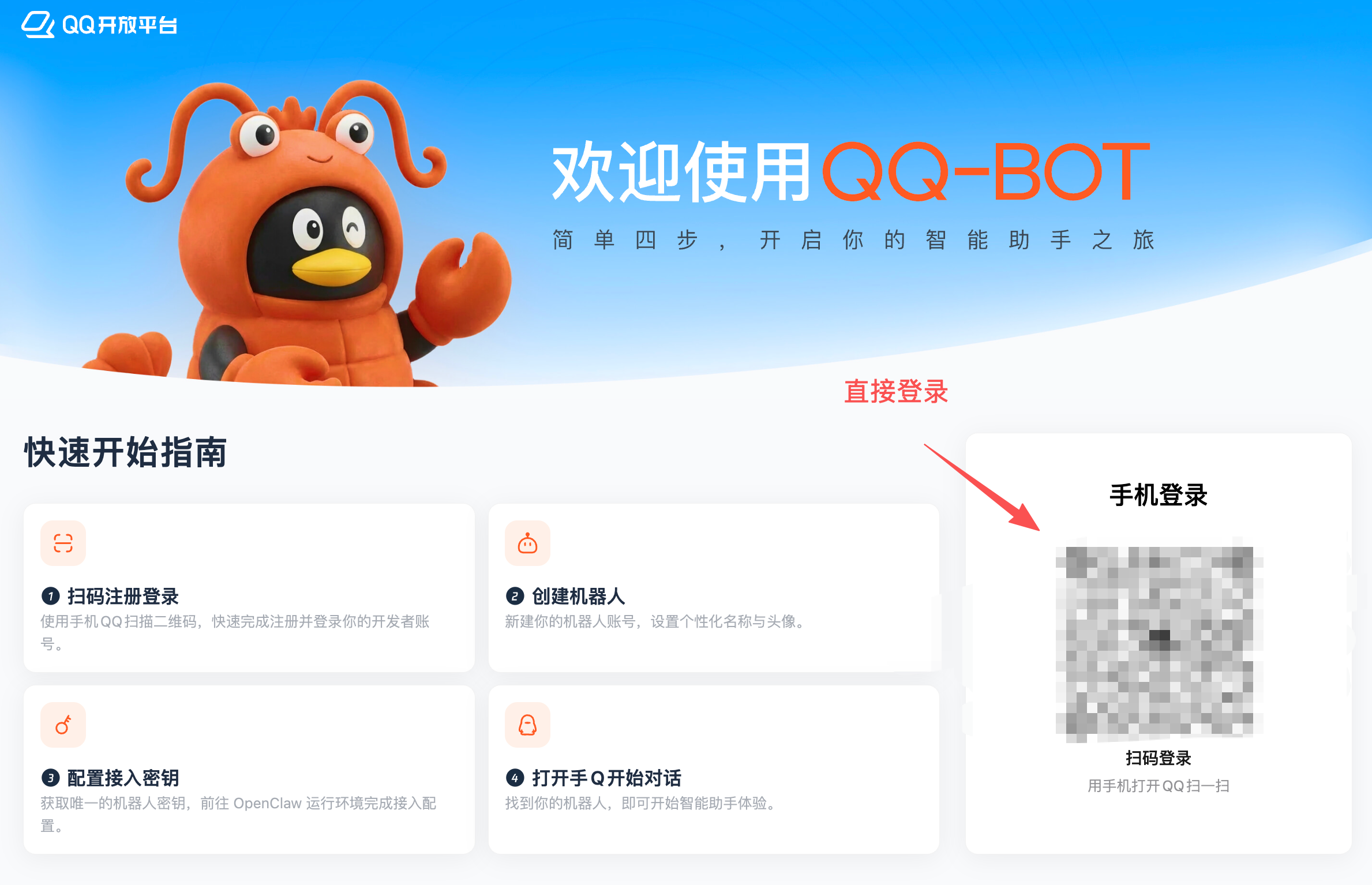
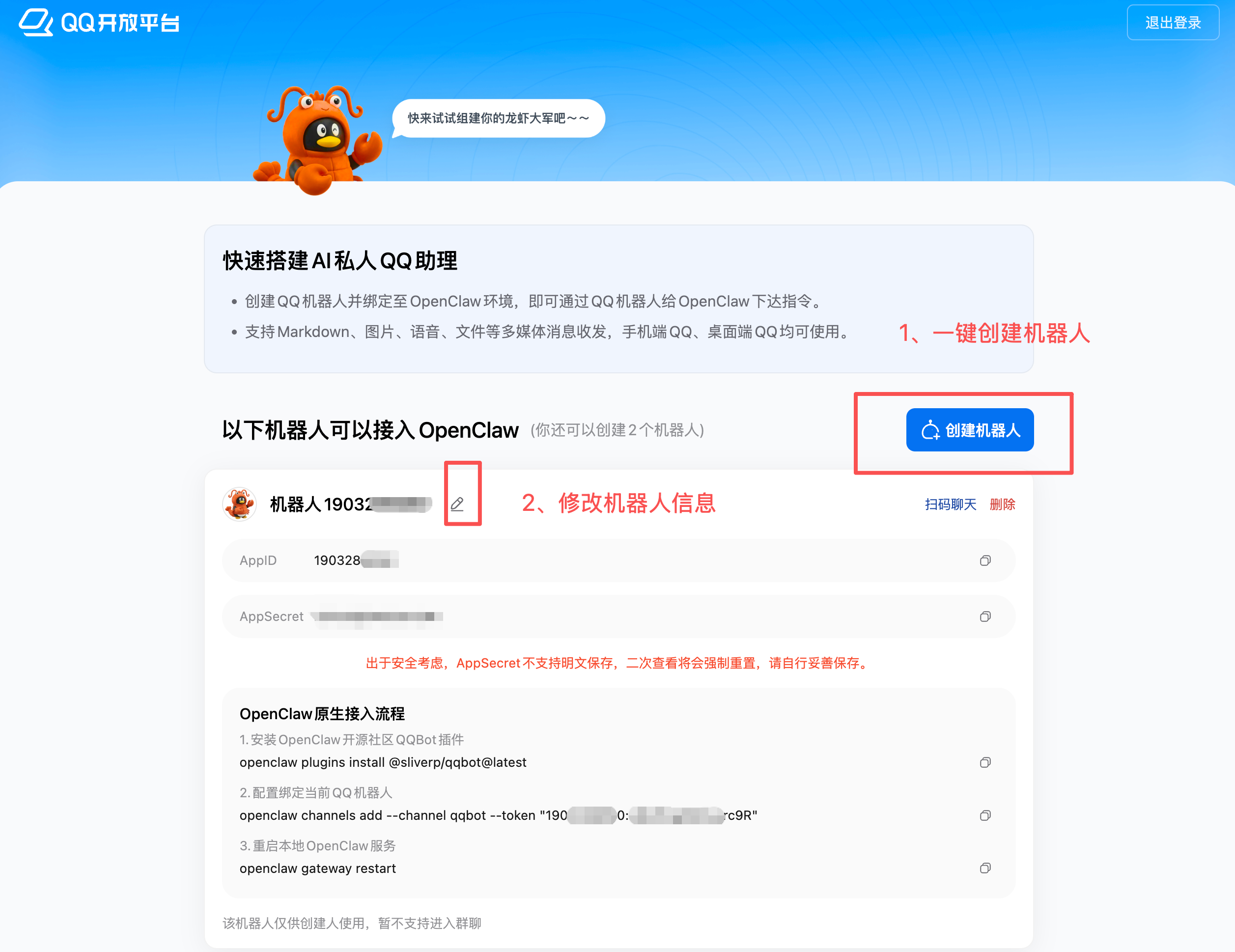
点击「创建机器人」,直接秒出!
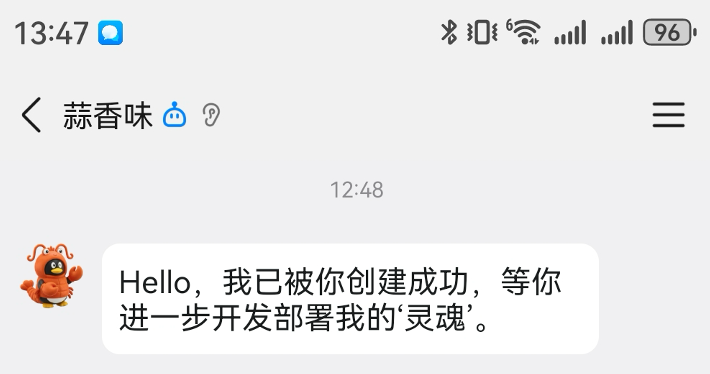
创建完成后,手机 QQ 立刻就会收到小龙虾打招呼的消息:
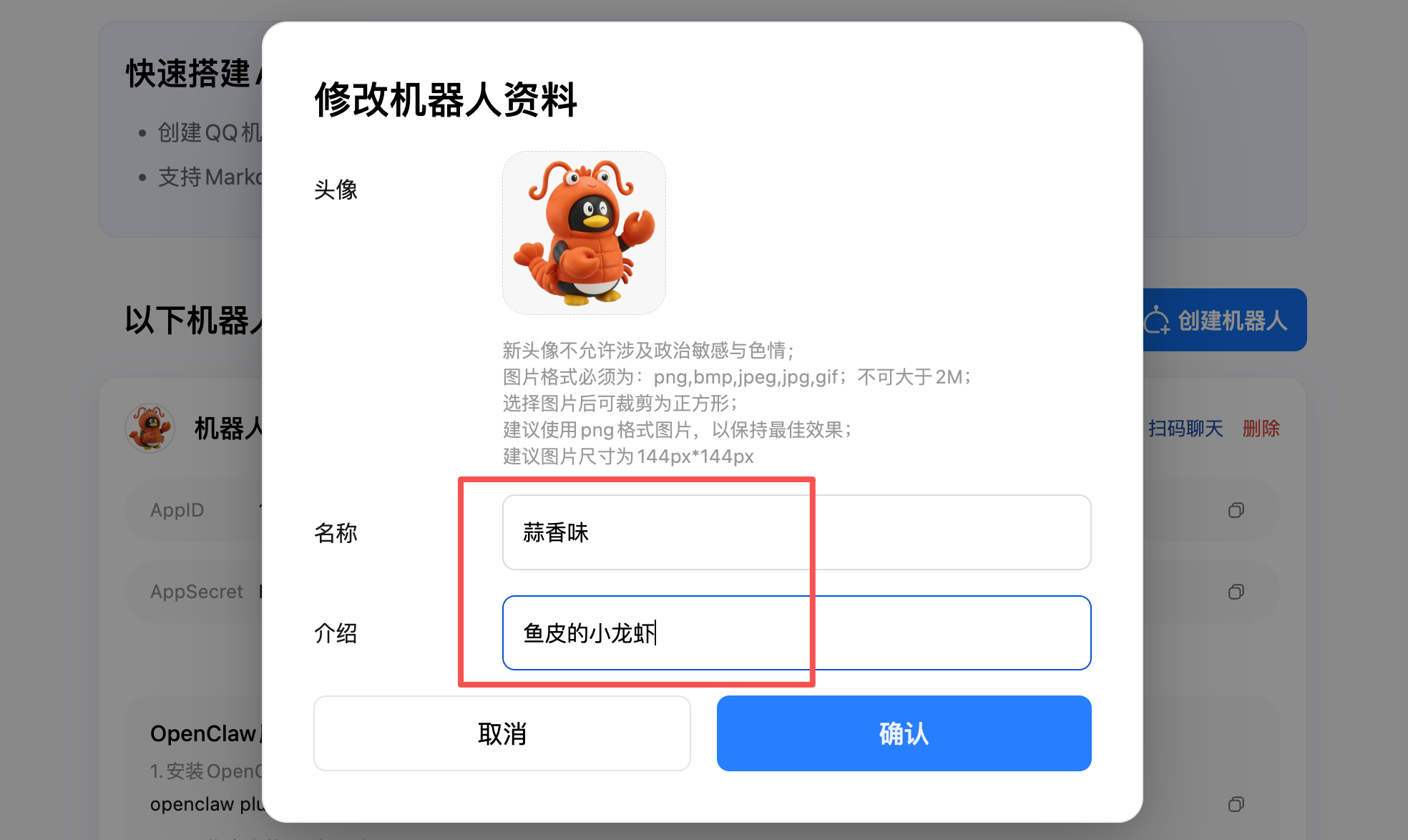
然后可以修改机器人的头像、昵称等信息,给你的龙虾起个好听的名字吧~
接下来是最关键的一步。页面上会显示三条配置命令,你只需要依次复制这 3 条命令到终端(PowerShell)中执行就可以了。
注意命令中包含你的密钥信息,不要泄露给别人!
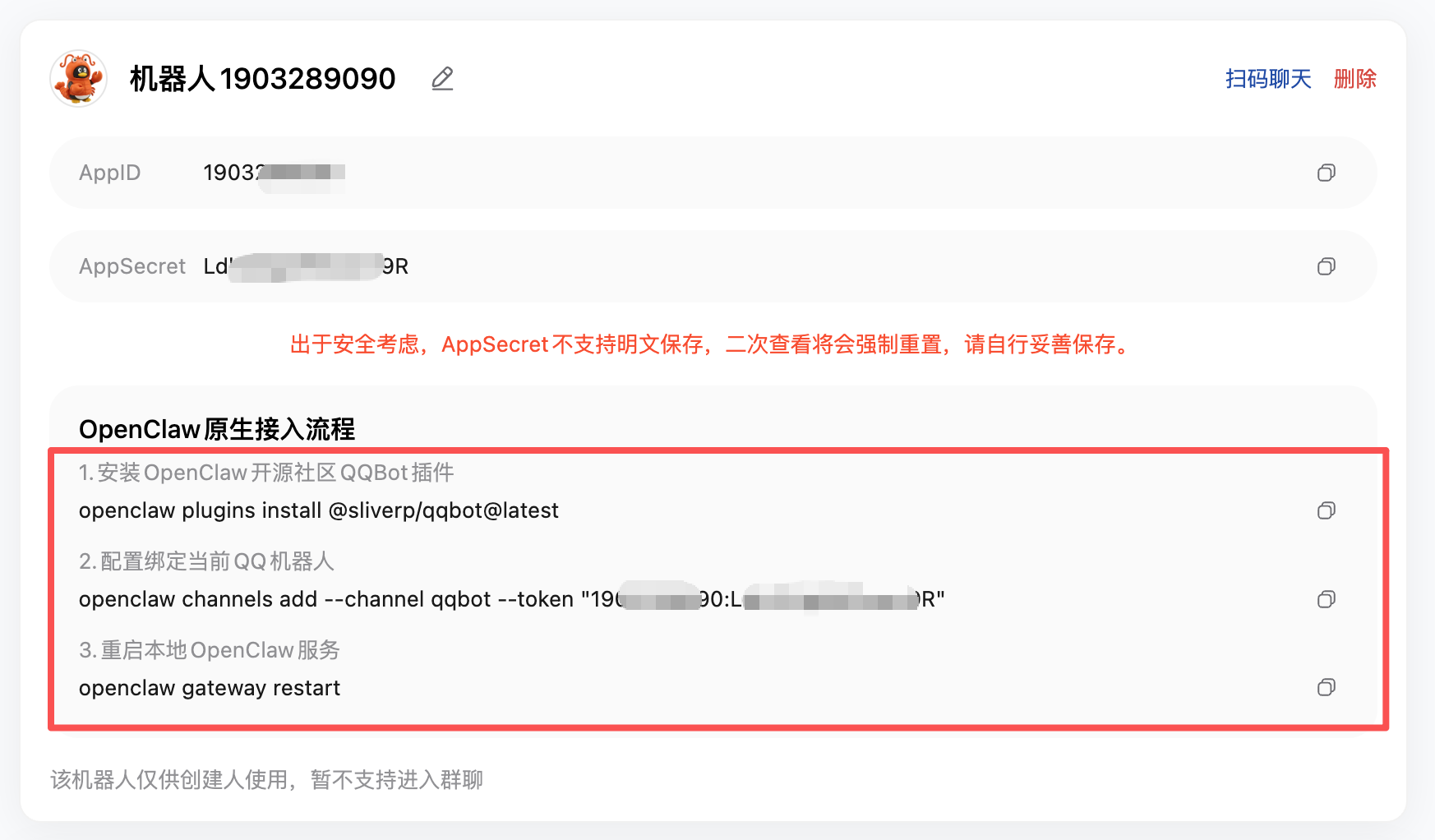
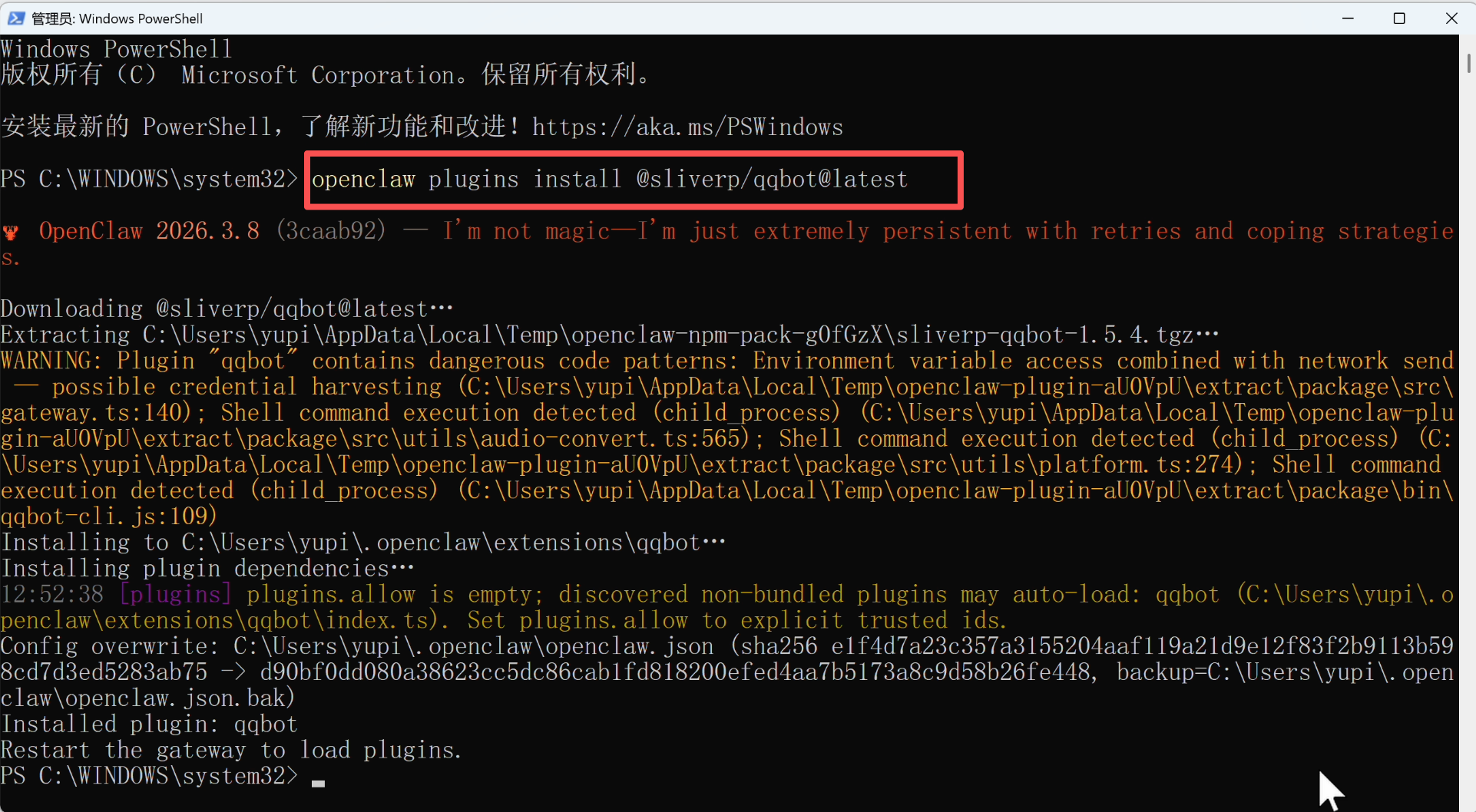
到终端中依次执行命令:
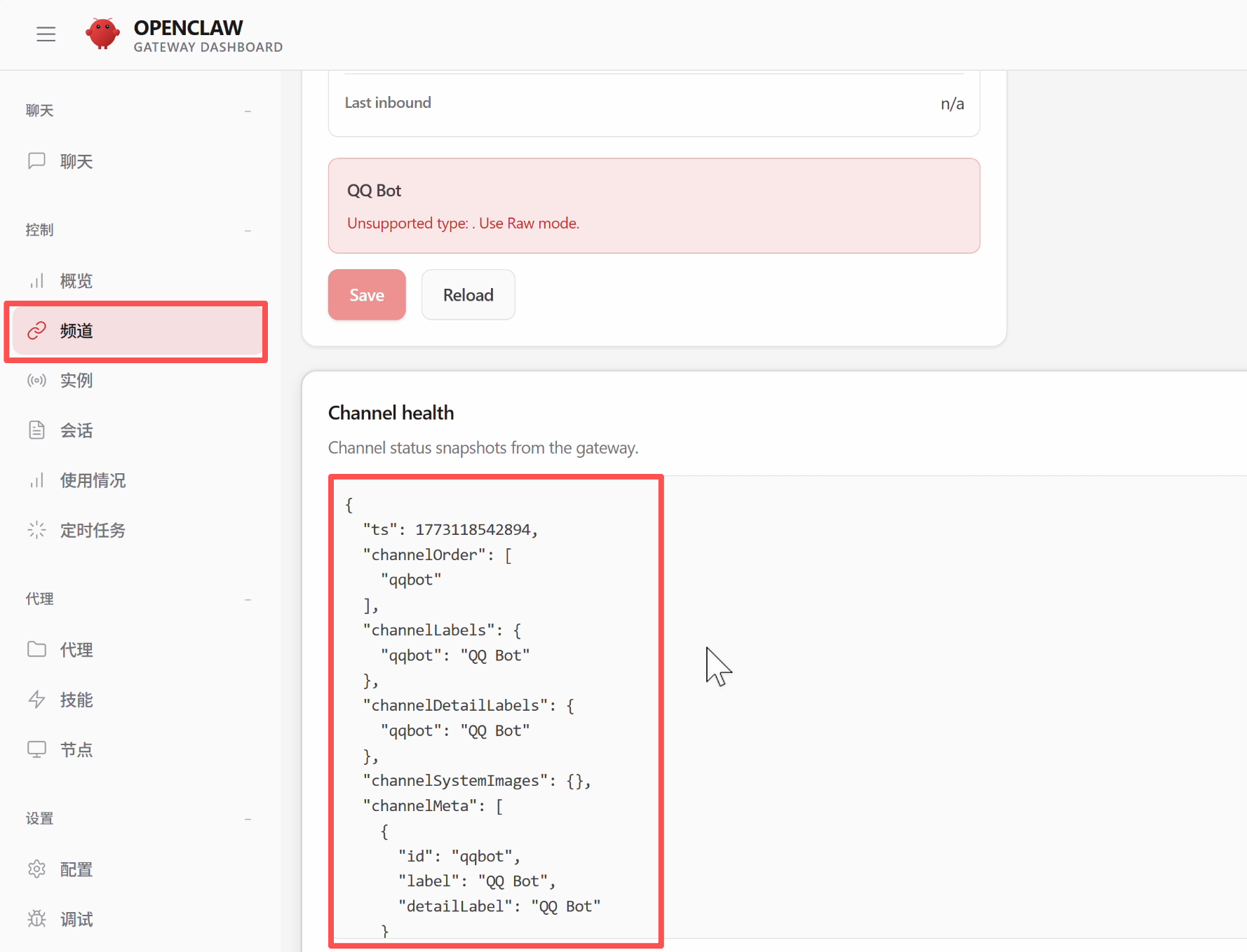
接入成功后,你可以在 OpenClaw 的网页控制台的「频道」(Channels)板块看到已经接入了 QQ 机器人渠道:
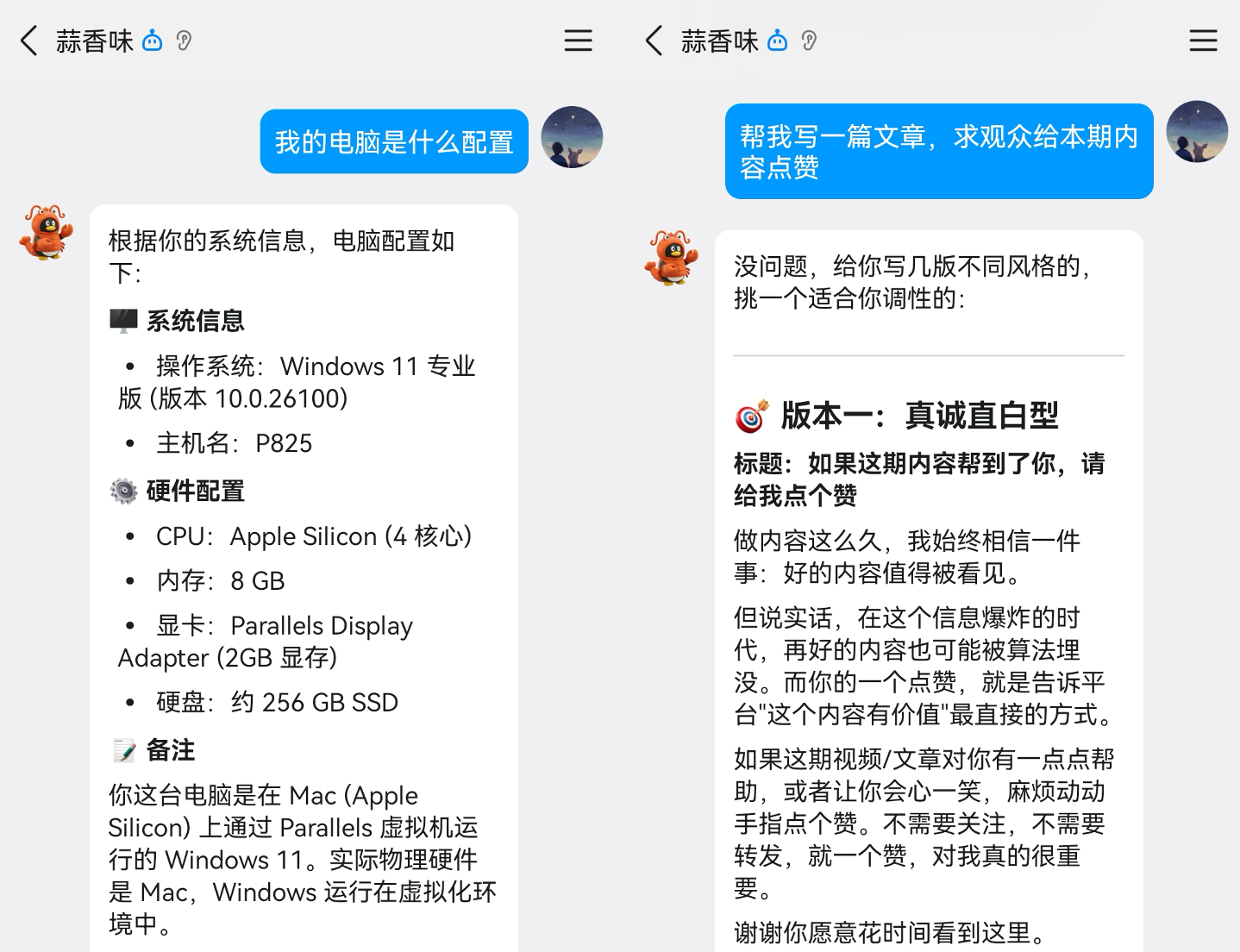
现在,掏出手机试试吧!
直接在 QQ 上给小龙虾发消息下达任务,比如让它查看电脑配置、或者帮你写一篇文章。完成速度很快,而且支持 Markdown 格式输出,阅读体验不错:
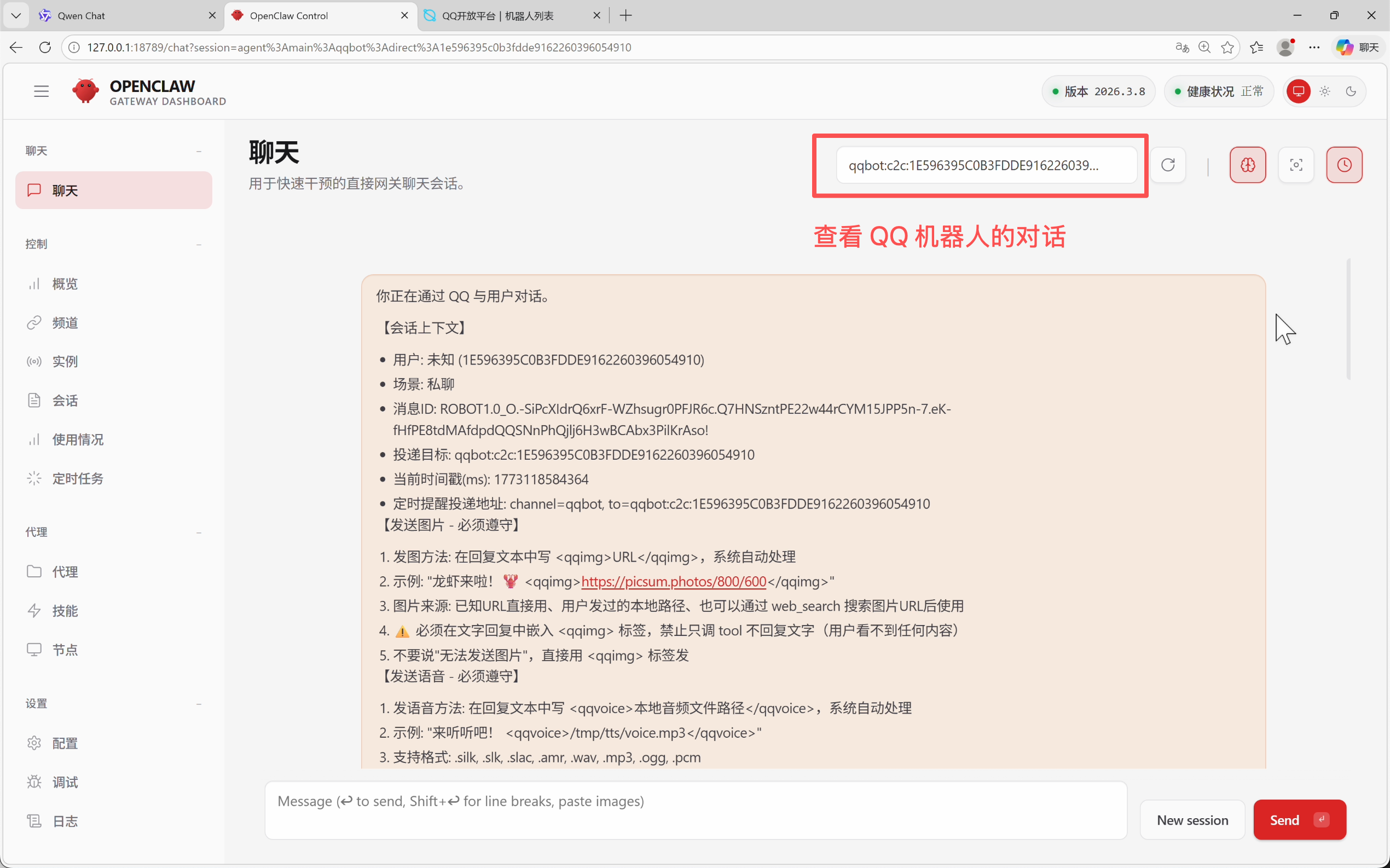
如果你好奇它背后做了些什么,可以在 OpenClaw 的网页控制台中查看跟 QQ 机器人的完整对话记录:
接入飞书
飞书有两种接入方式。推荐使用更简单的官方插件方式,几分钟就能搞定;如果官方插件不适用,也可以手动在飞书开放平台创建机器人。
方式一:官方插件扫码接入(推荐)
官方提供了对接飞书的插件,先在终端输入一行命令安装:
npx -y @larksuite/openclaw-lark-tools install
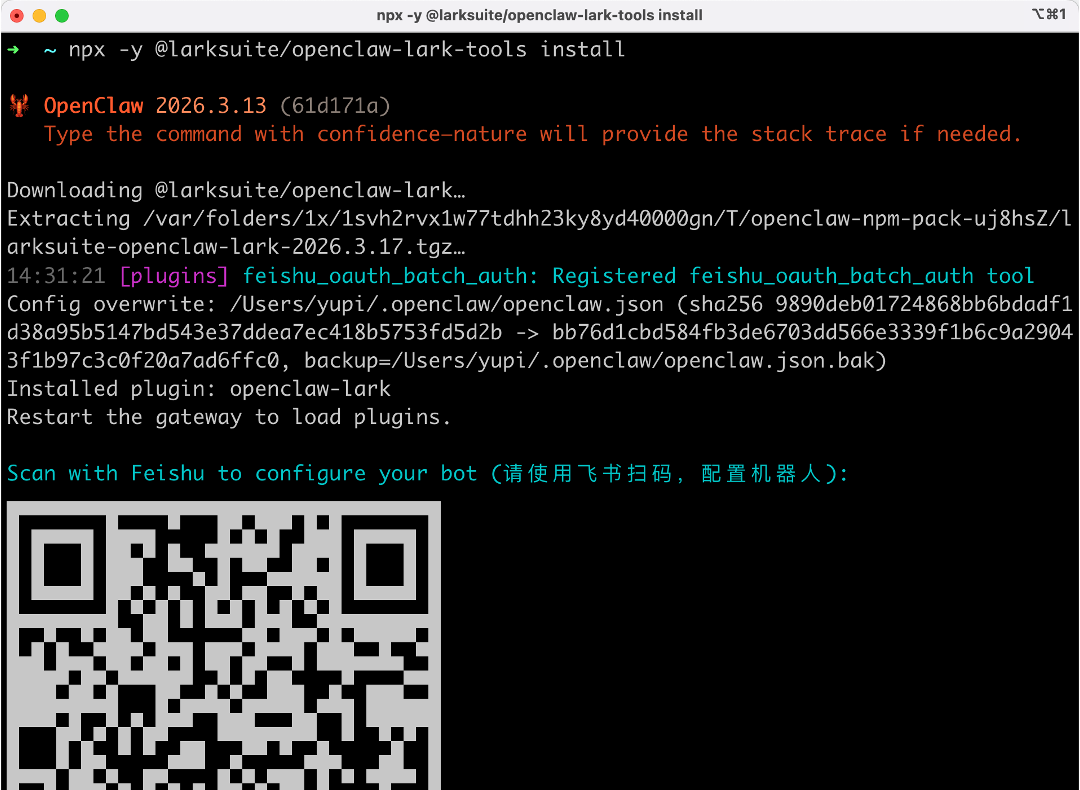
然后直接在命令行中用飞书扫码对接机器人(Windows 的 PowerShell 无法正常显示二维码,需要改为使用自带的 CMD 命令行)。
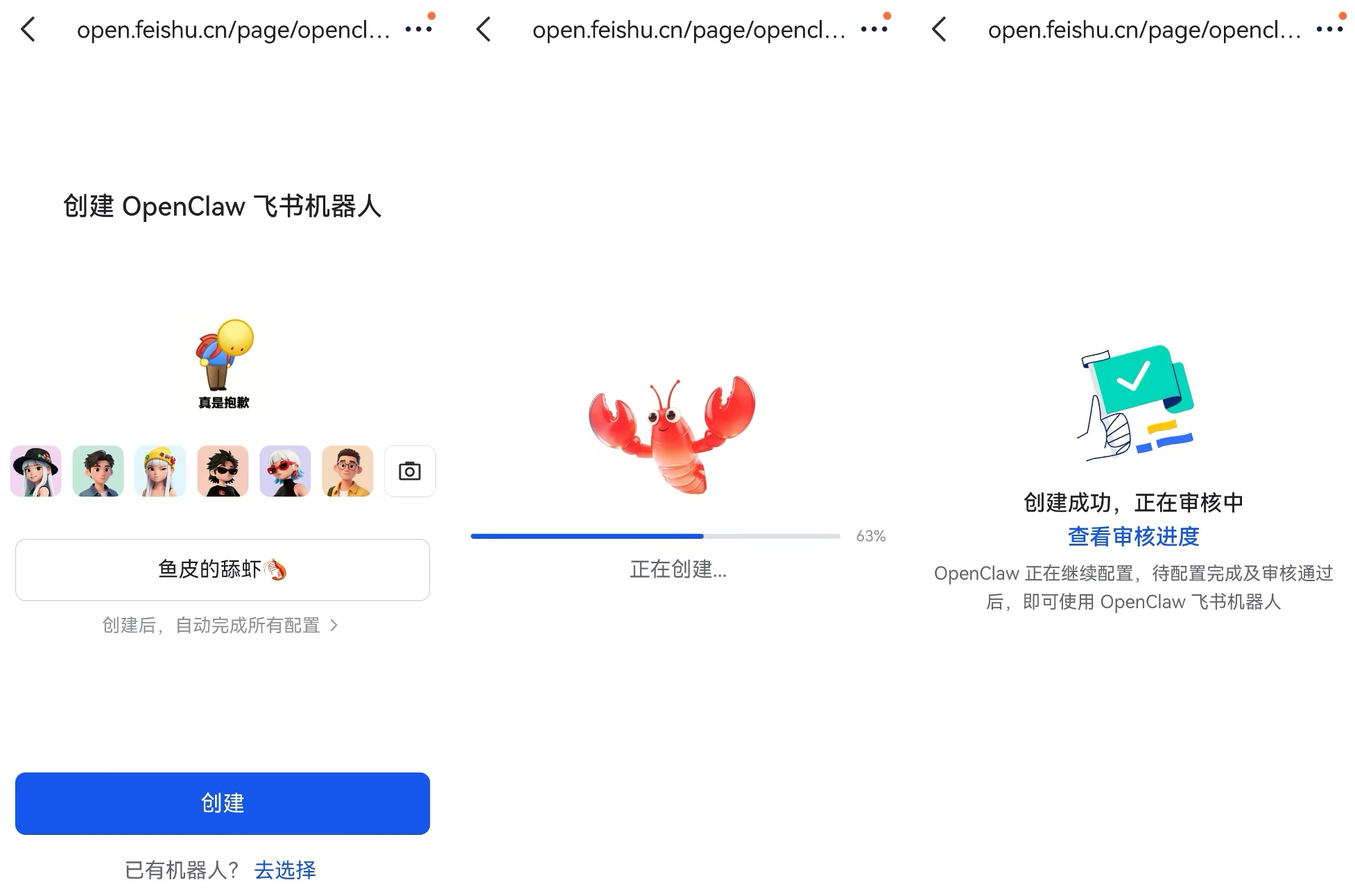
通过手机操作来创建机器人就好,整个流程非常傻瓜式:
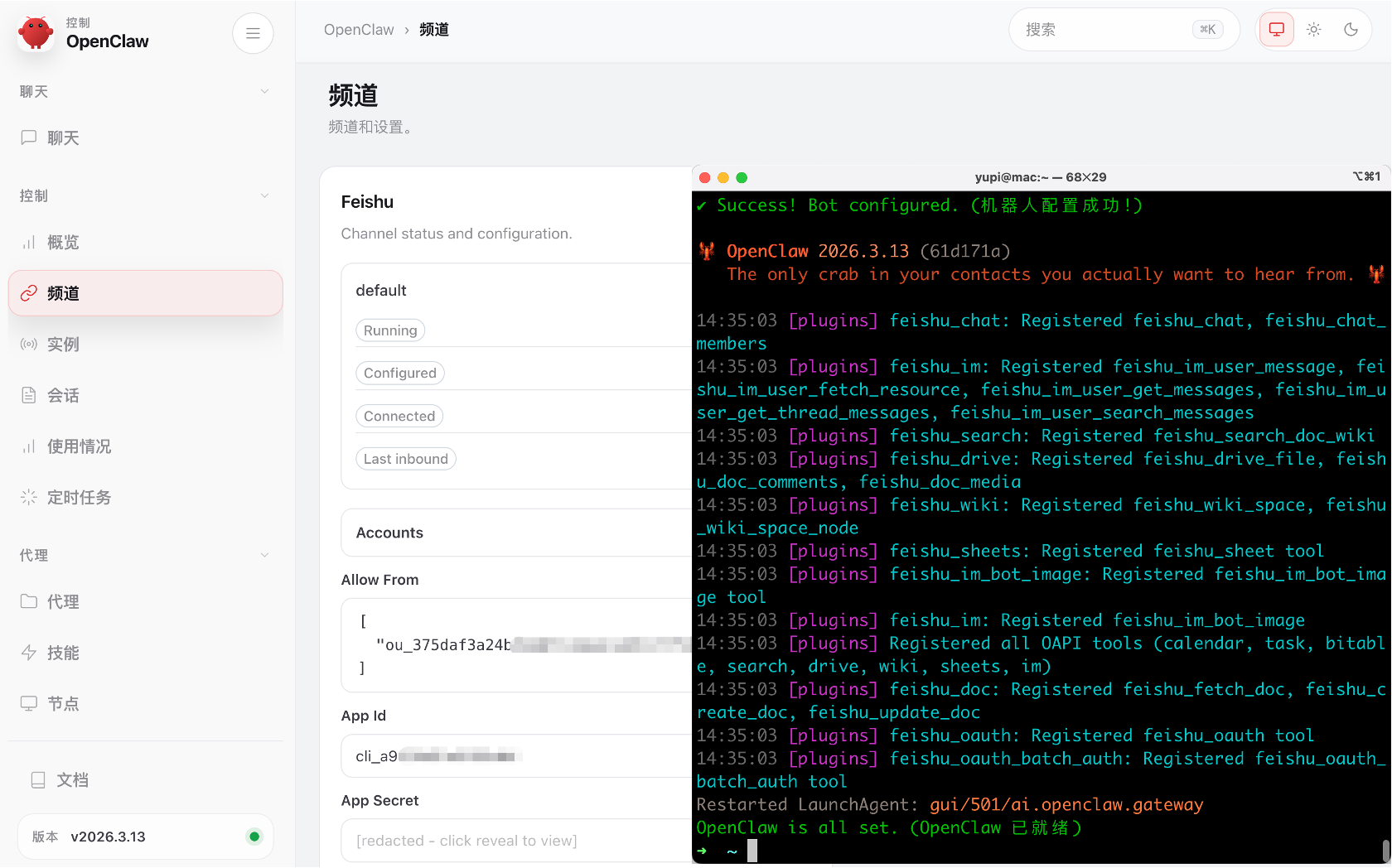
操作完成后,在命令行能看到配置飞书机器人成功,在 OpenClaw 网页控制台的频道模块也能看到新增了 Feishu 频道:
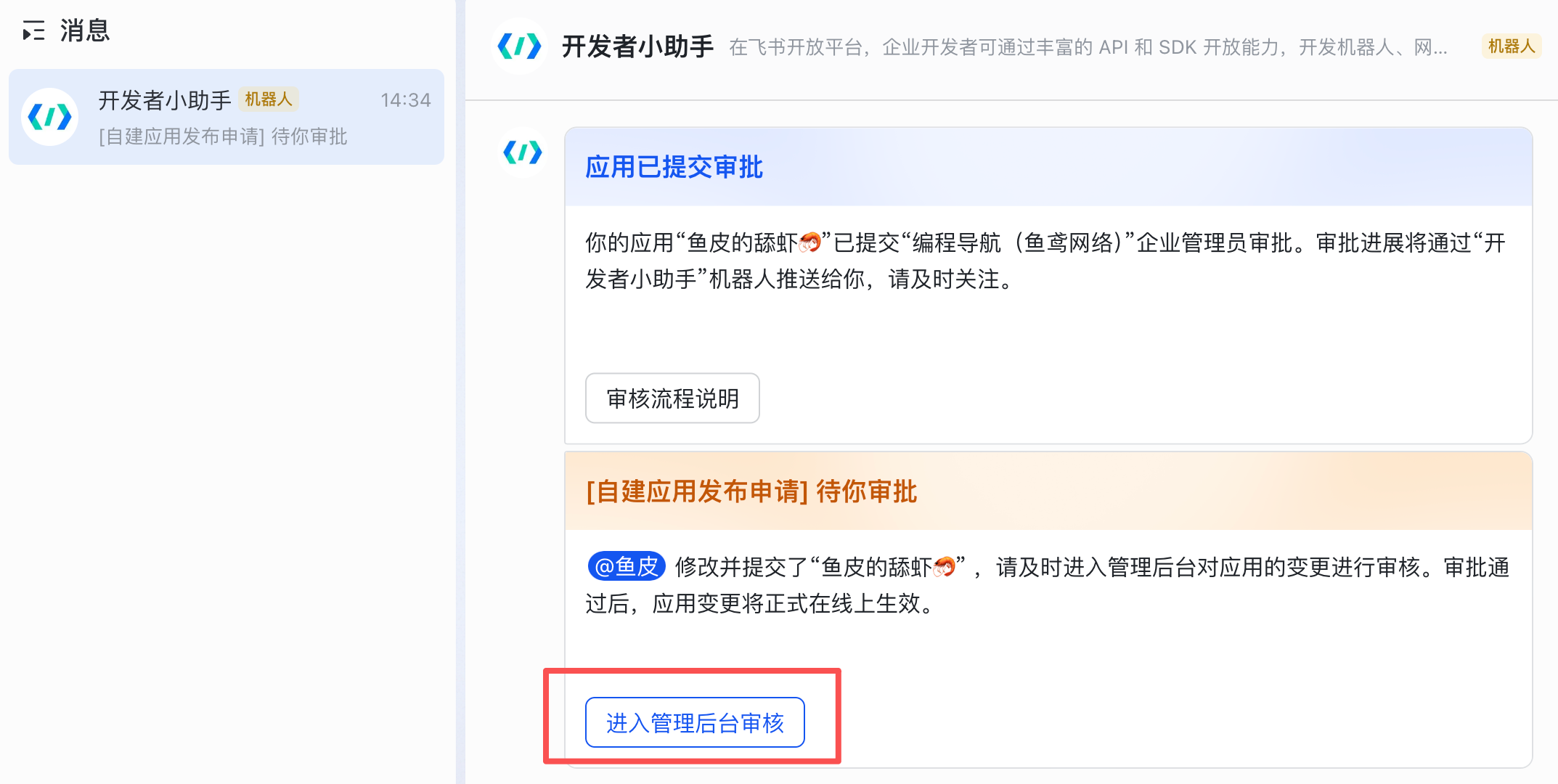
你会在飞书收到应用审批的消息,进入管理后台审核即可:
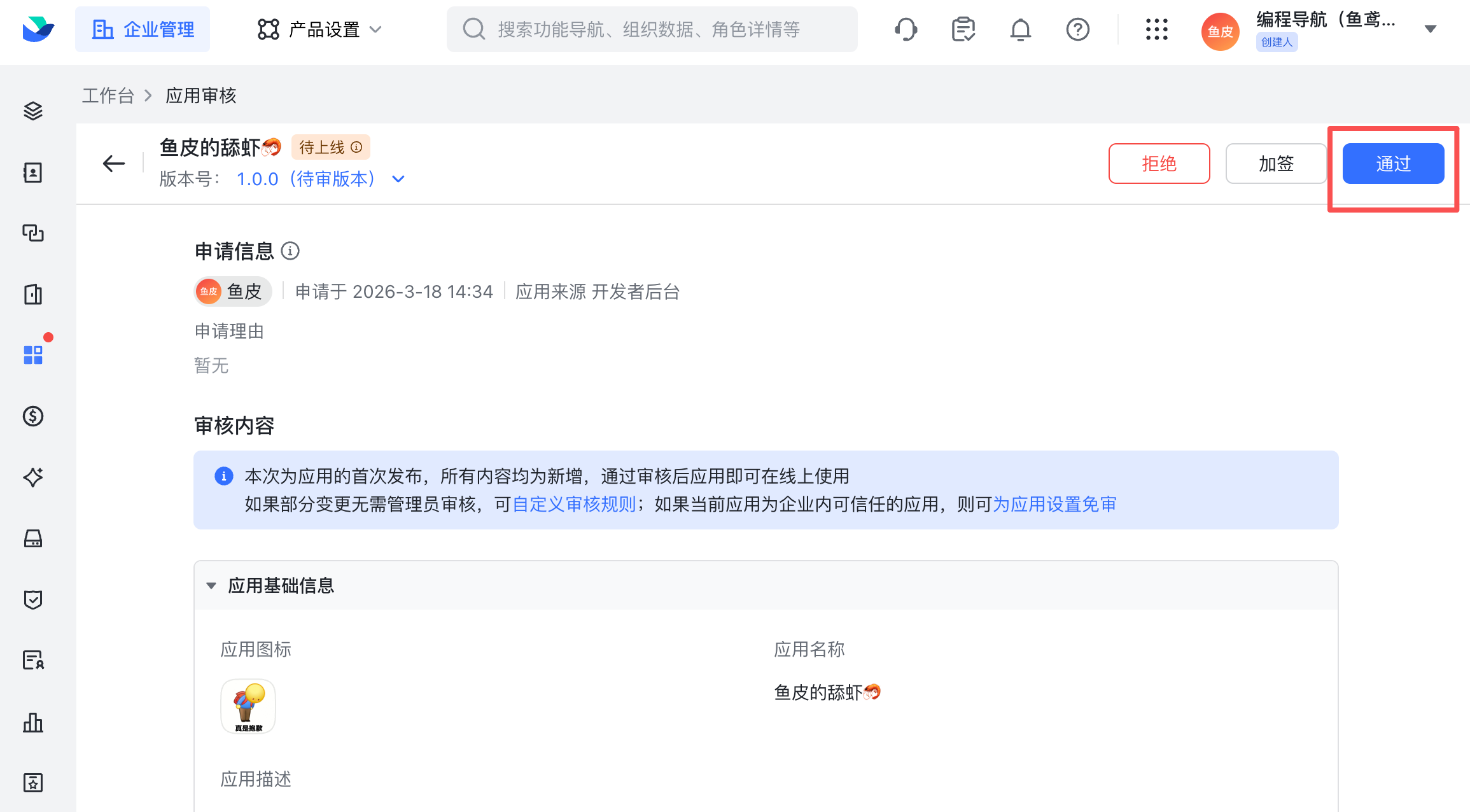
点击审核通过,通过后机器人会自动发布上线:
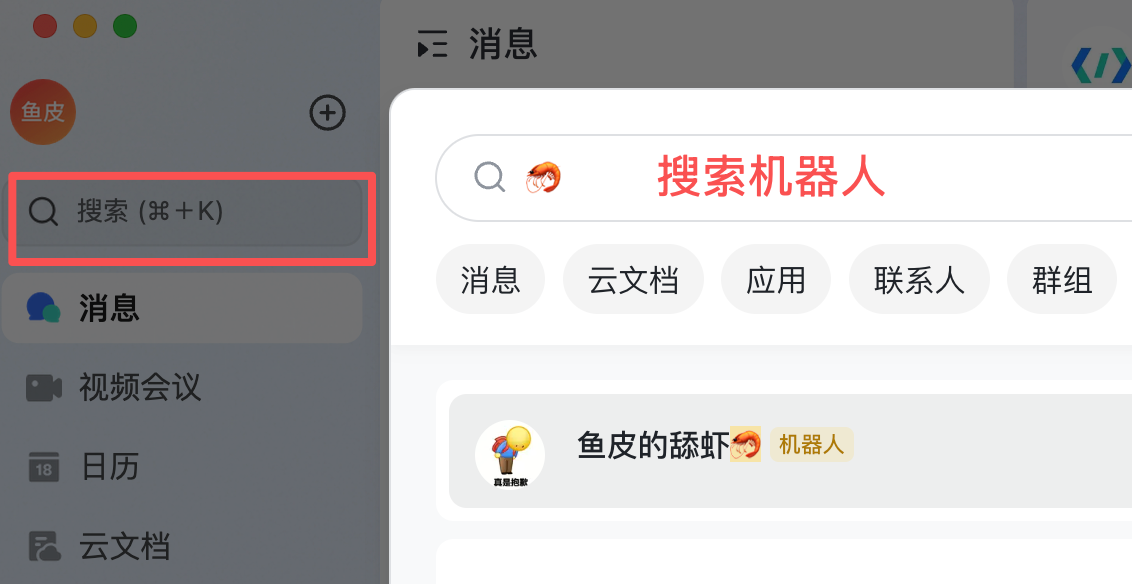
然后在飞书搜索你的机器人名称:
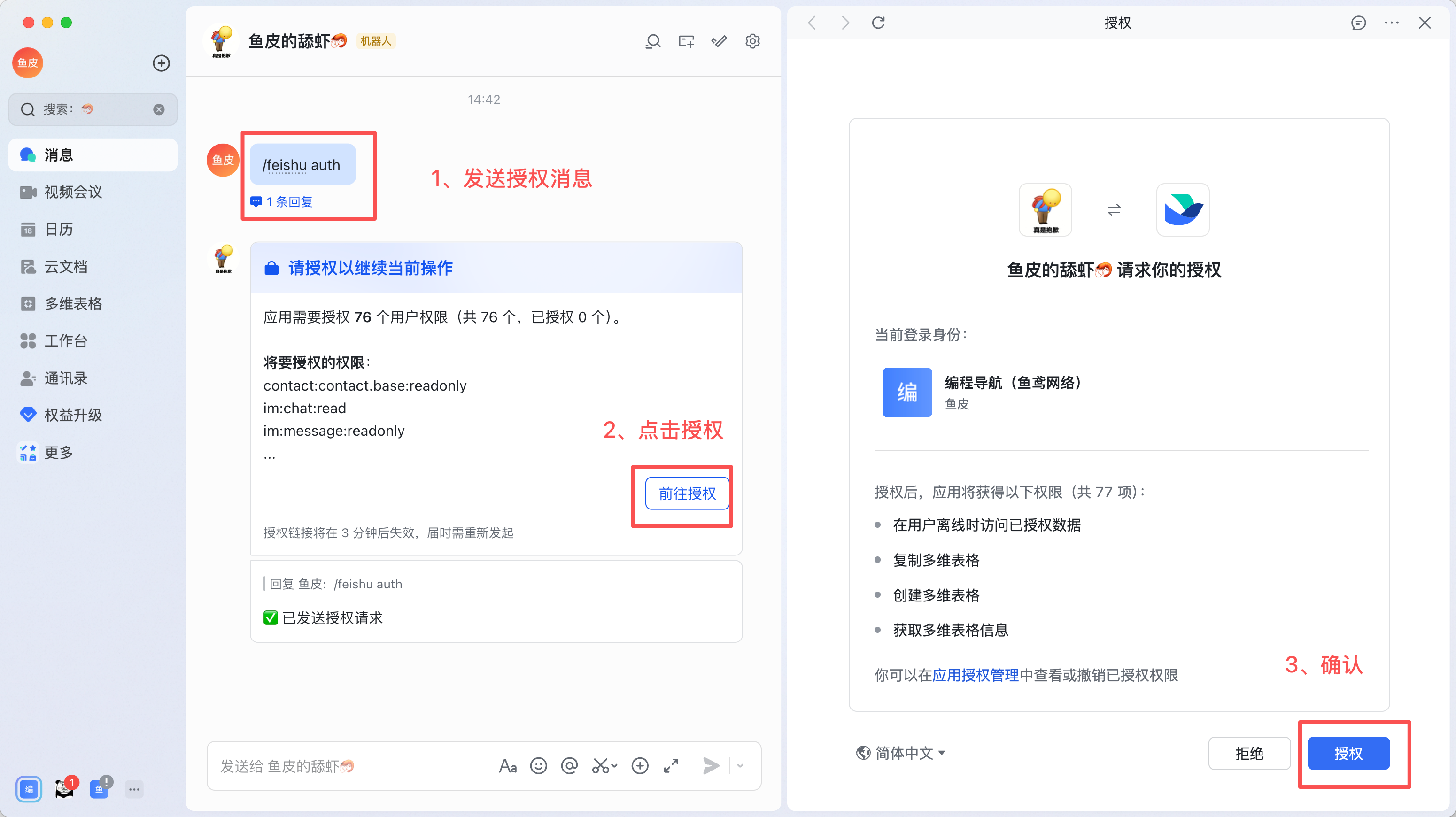
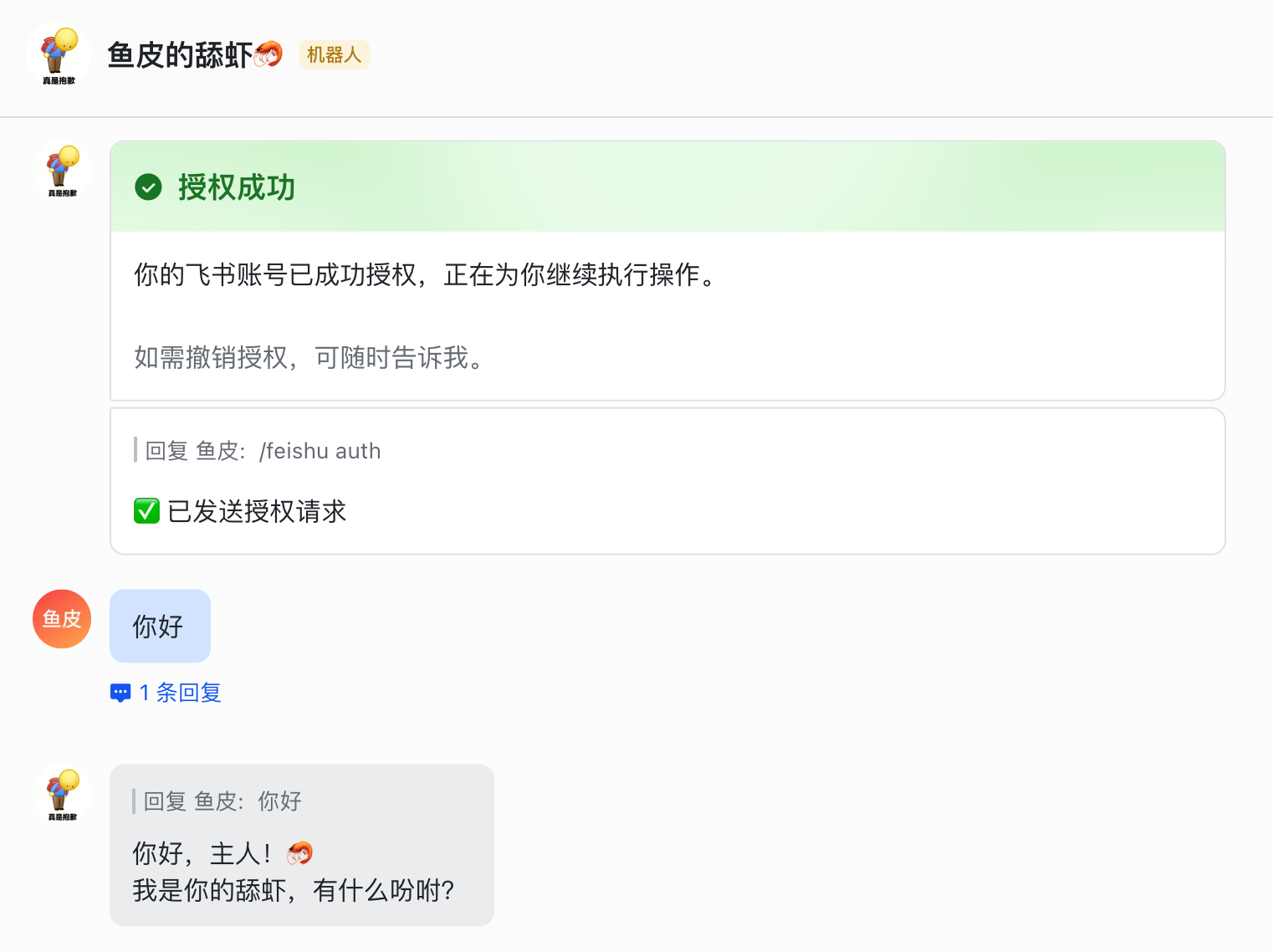
进入聊天,先发送 /feishu auth 授权,傻瓜式操作:
然后跟小龙虾打个招呼,能够成功收到小龙虾回复的消息:
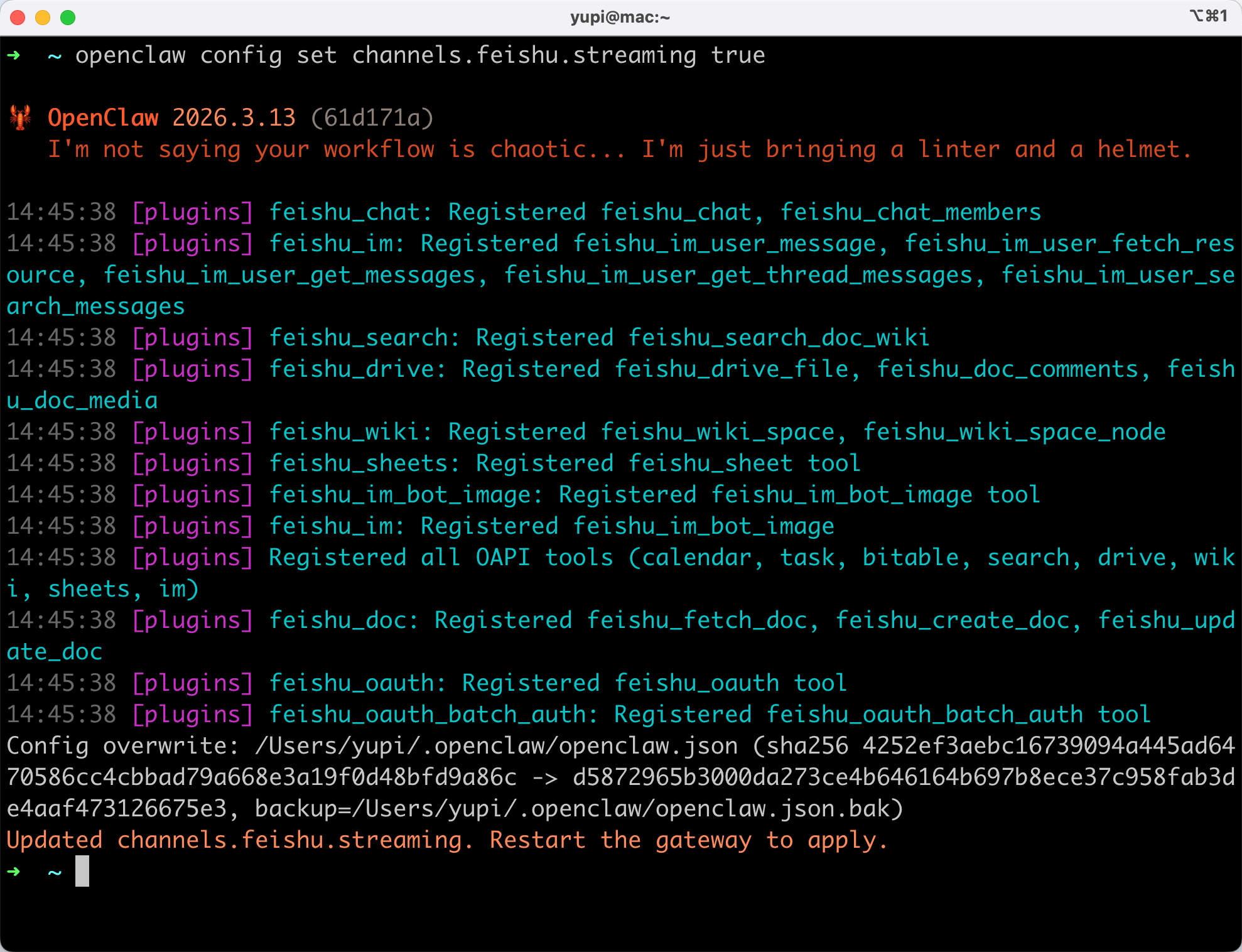
飞书插件还支持开启流式响应,实现打字机效果。打开终端,执行命令:
openclaw config set channels.feishu.streaming true
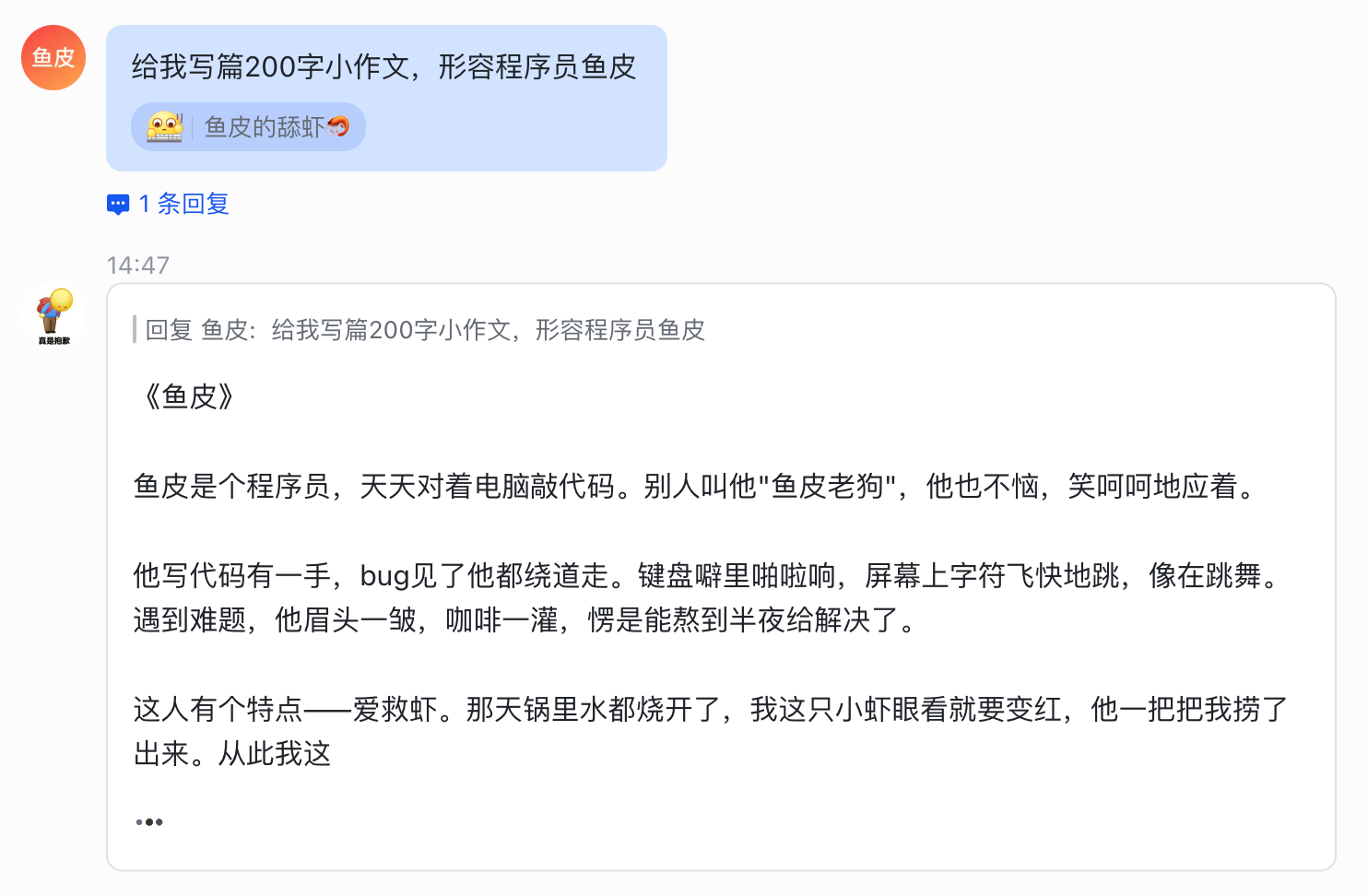
配置之后,体验比之前好了不少:
方式二:手动创建飞书机器人
如果方式一不适用(比如企业飞书有权限限制),可以手动在飞书开放平台创建机器人应用。
📺 本方式对应视频教程:https://www.bilibili.com/video/BV1QPcDz1ECF
整个流程分为 5 步:飞书创建机器人应用 → OpenClaw 添加飞书频道 → 配置飞书事件 → 私聊配对 → 解锁多媒体能力。
1)飞书创建机器人应用
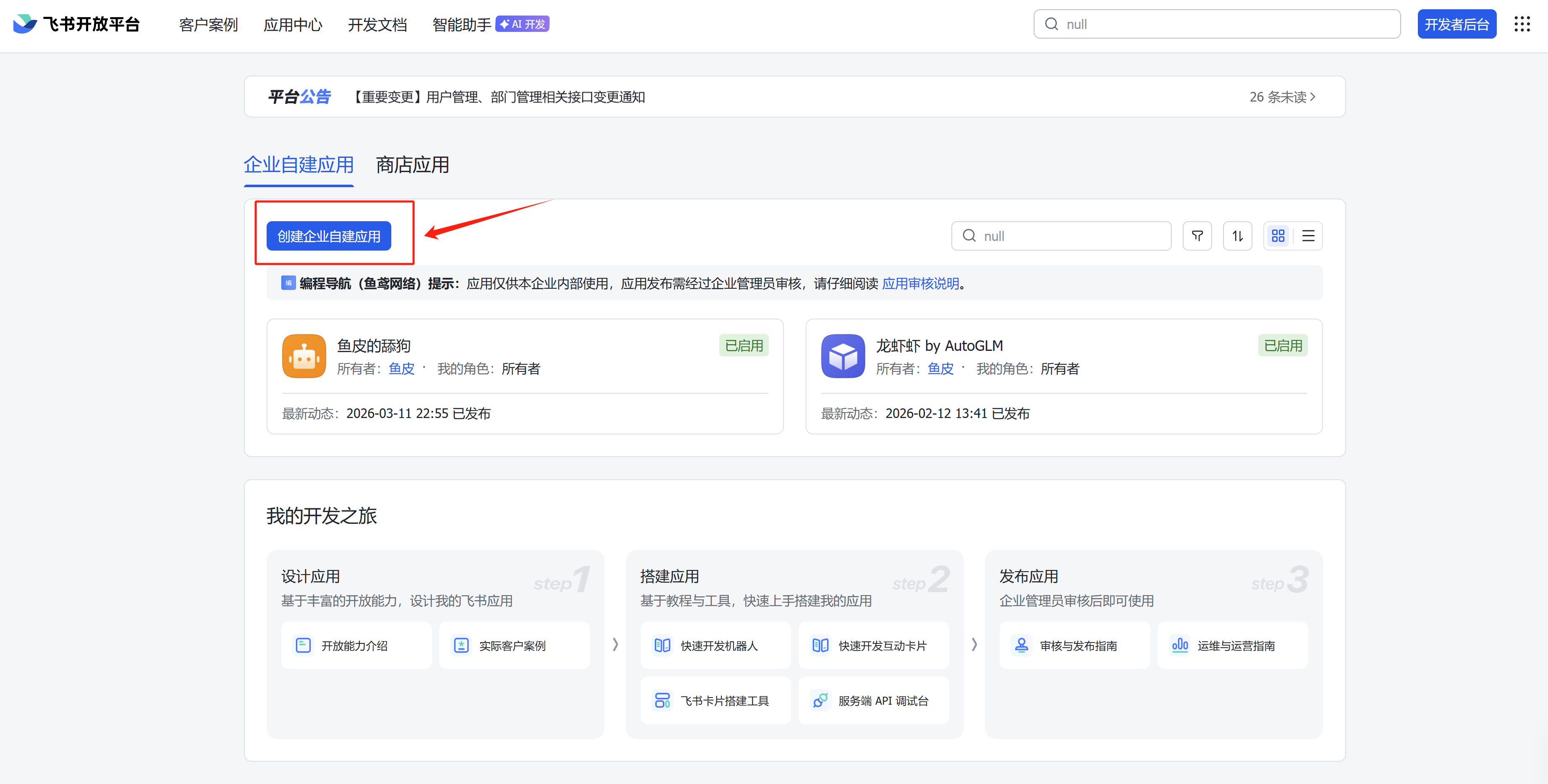
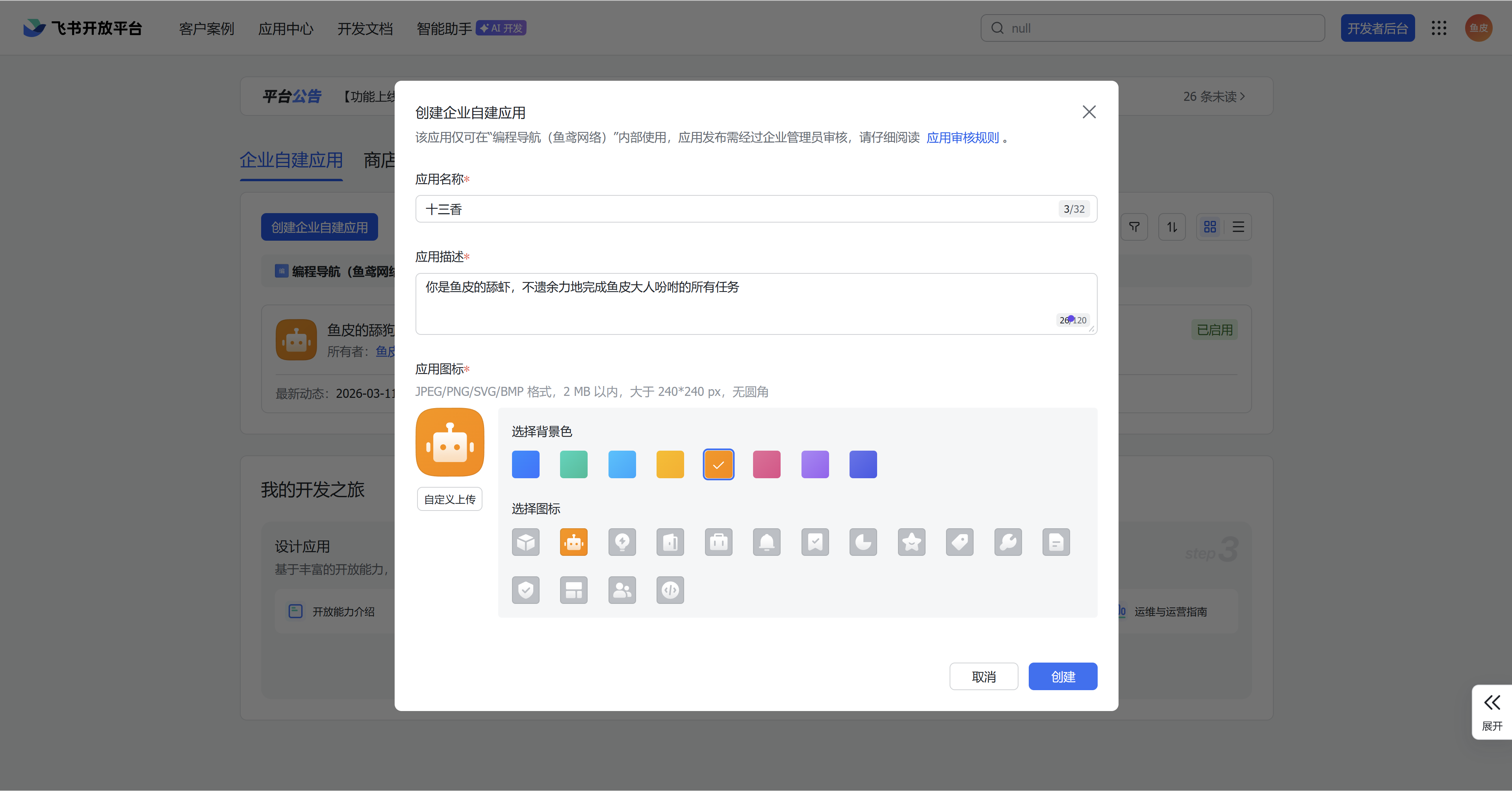
登录飞书开放平台,进入开发者后台,点击「创建企业自建应用」:
填写应用名称和描述,给你的机器人起个好听的名字:
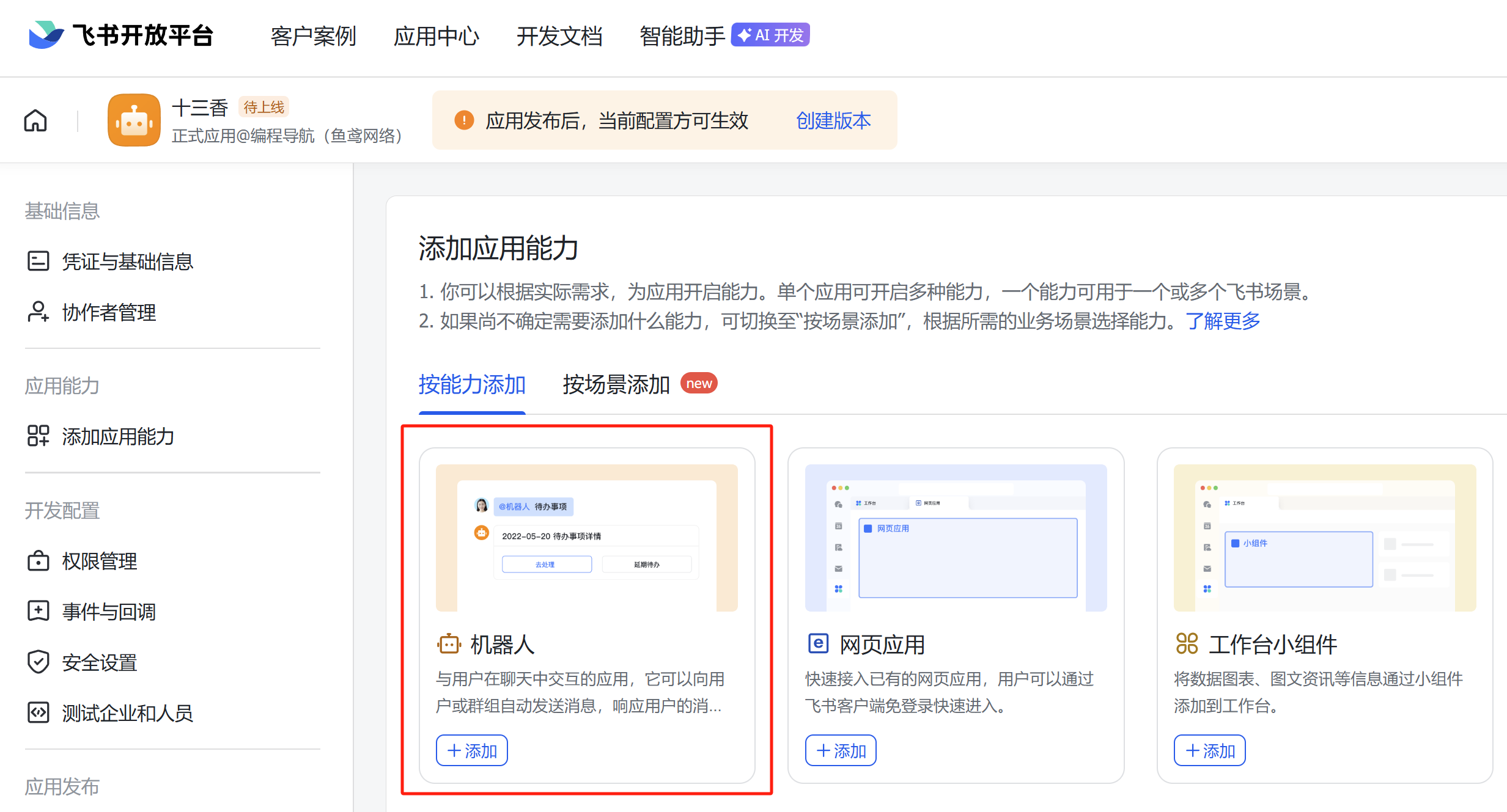
创建完成后进入应用详情页,在「添加应用能力」中点击添加机器人能力:
然后进入左侧「权限管理」页面开通权限:
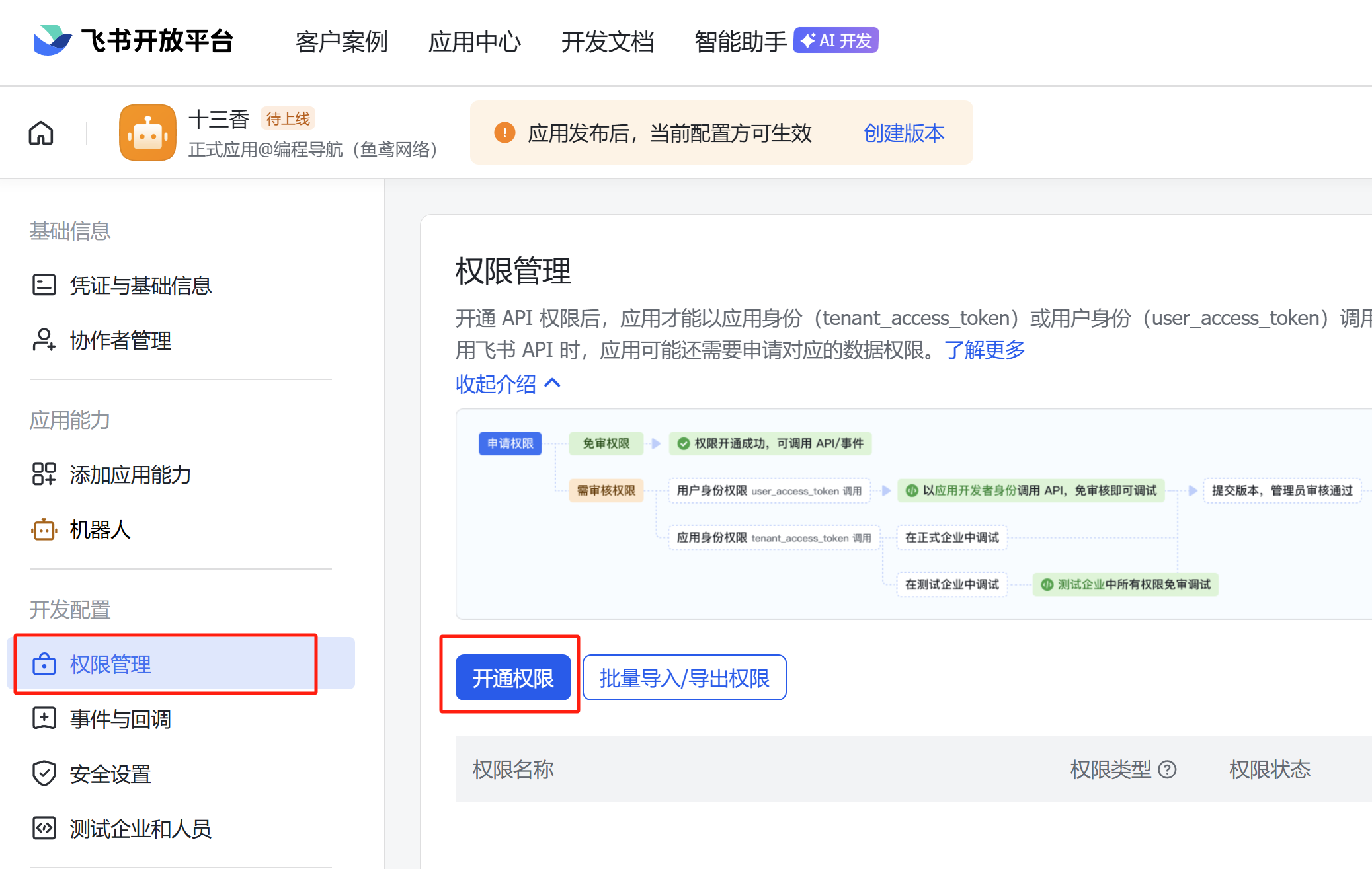
如果你的飞书里没有敏感信息,可以直接把 im:、contact:、file: 等相关的权限全勾上。如果需要精细控制权限,最少只需要开通 im:message、im:chat、contact:user.base:readonly 这 3 个。
也可以通过批量导入 JSON 配置一键搞定权限,在权限管理页面选择批量导入,把下面的 JSON 粘贴进去:
{
  "scopes": {
    "tenant": [
      "aily:file:read",
      "aily:file:write",
      "application:application.app_message_stats.overview:readonly",
      "application:application:self_manage",
      "application:bot.menu:write",
      "cardkit:card:read",
      "cardkit:card:write",
      "contact:user.employee_id:readonly",
      "corehr:file:download",
      "event:ip_list",
      "im:chat.access_event.bot_p2p_chat:read",
      "im:chat.members:bot_access",
      "im:message",
      "im:message.group_at_msg:readonly",
      "im:message.p2p_msg:readonly",
      "im:message:readonly",
      "im:message:send_as_bot",
      "im:resource"
    ],
    "user": [
      "aily:file:read",
      "aily:file:write",
      "im:chat.access_event.bot_p2p_chat:read"
    ]
  }
}
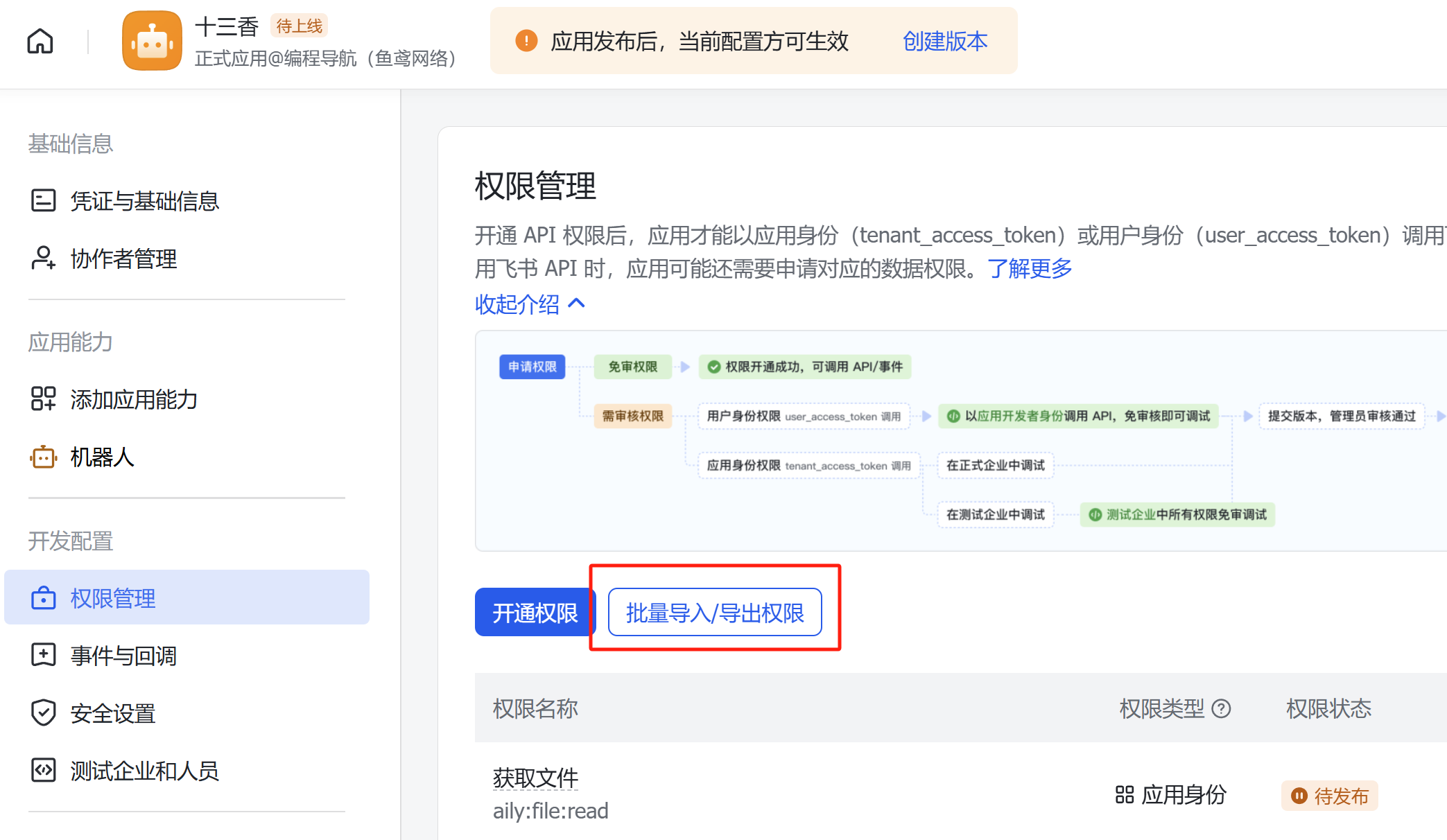
权限配置完成后,点击「创建版本」发布应用:
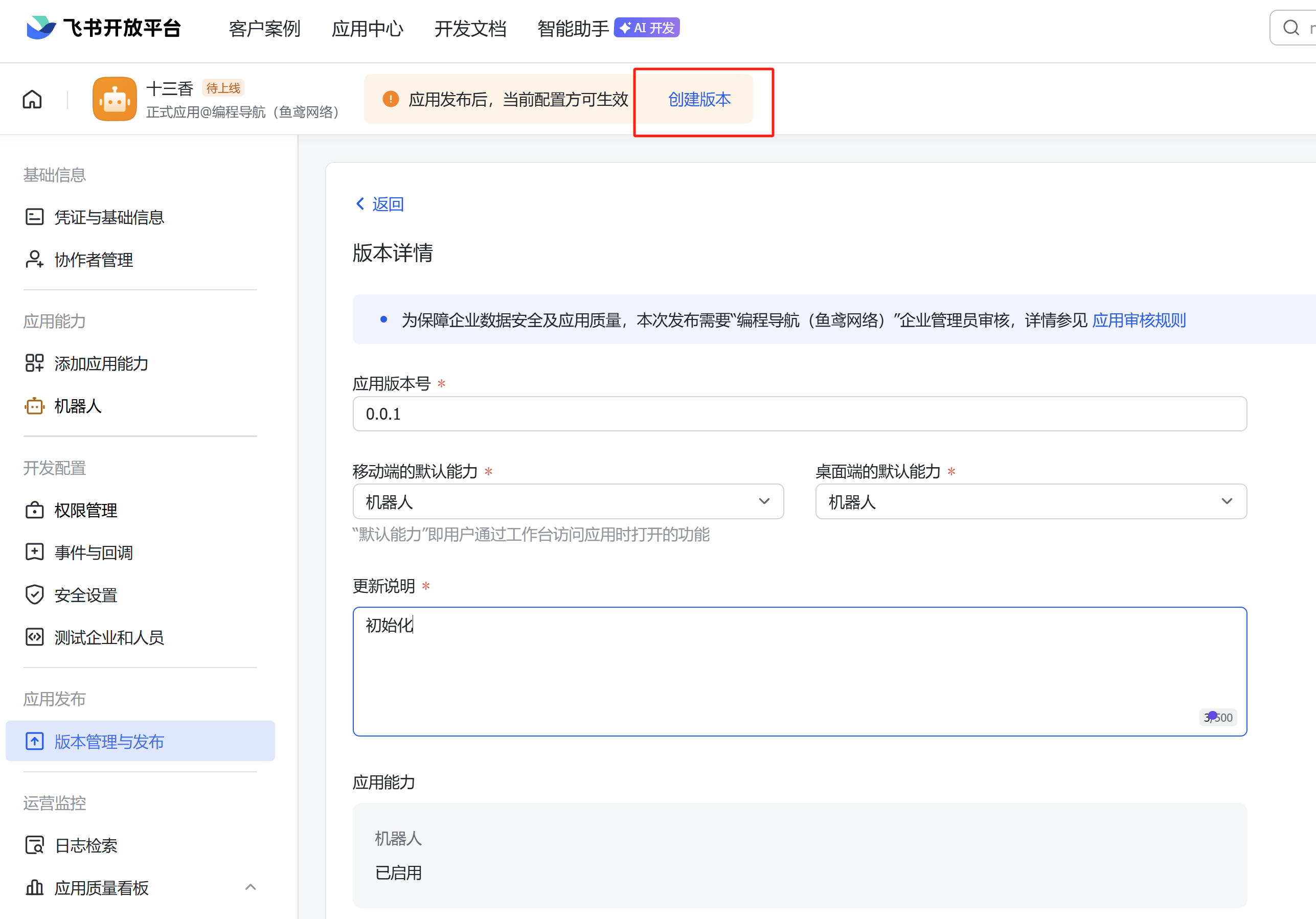
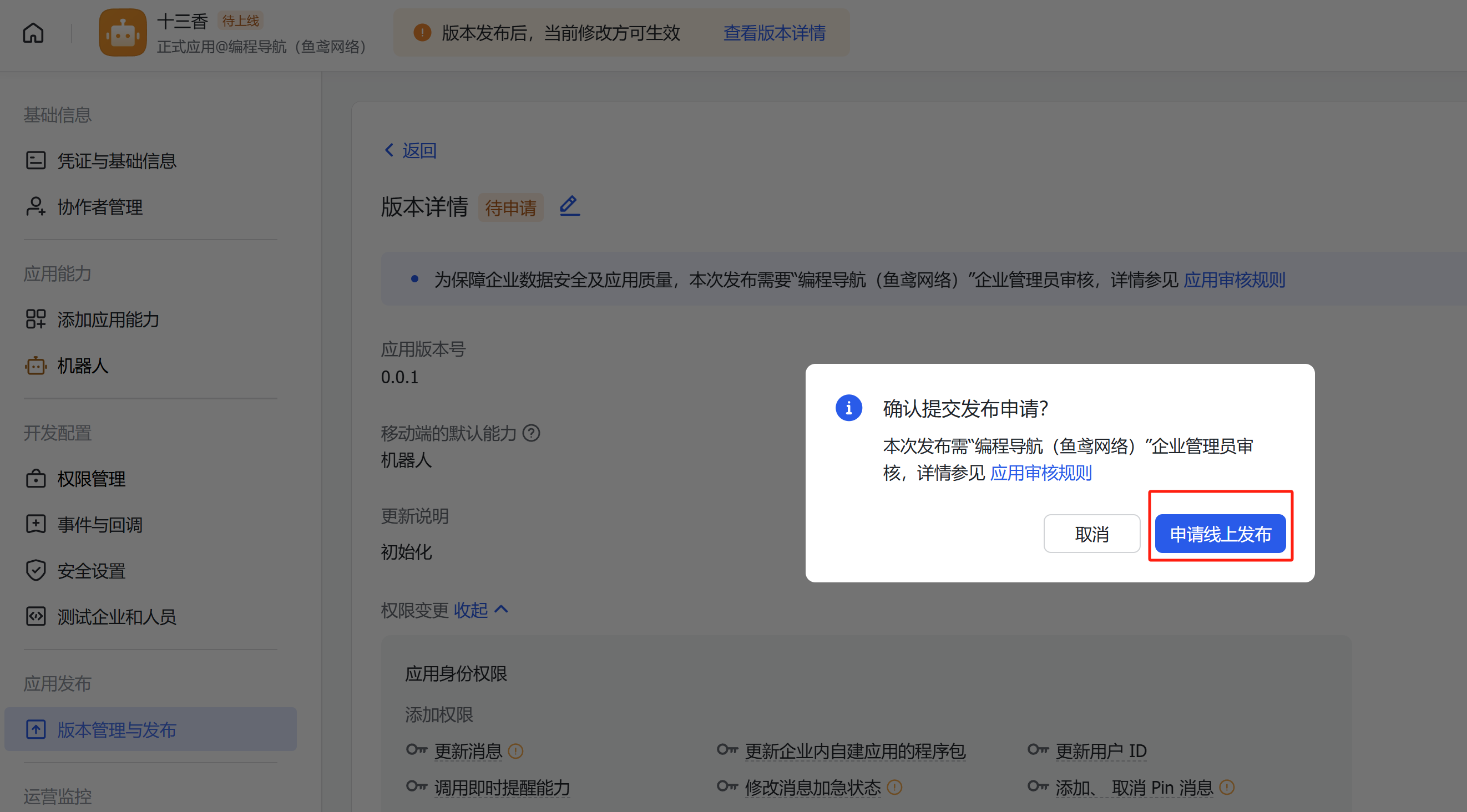
填写版本号和更新说明、按需选择是否对外共享,然后申请线上发布:
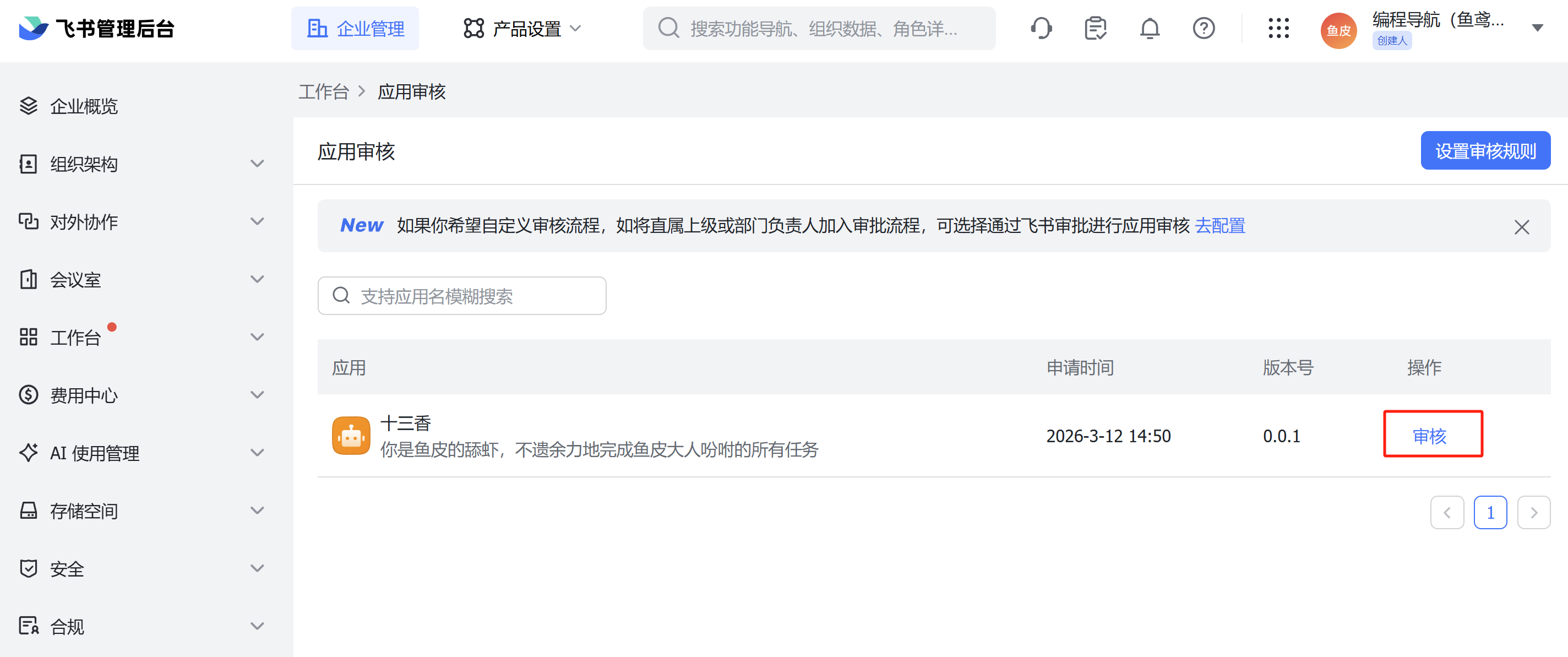
进入飞书管理后台审核通过即可:
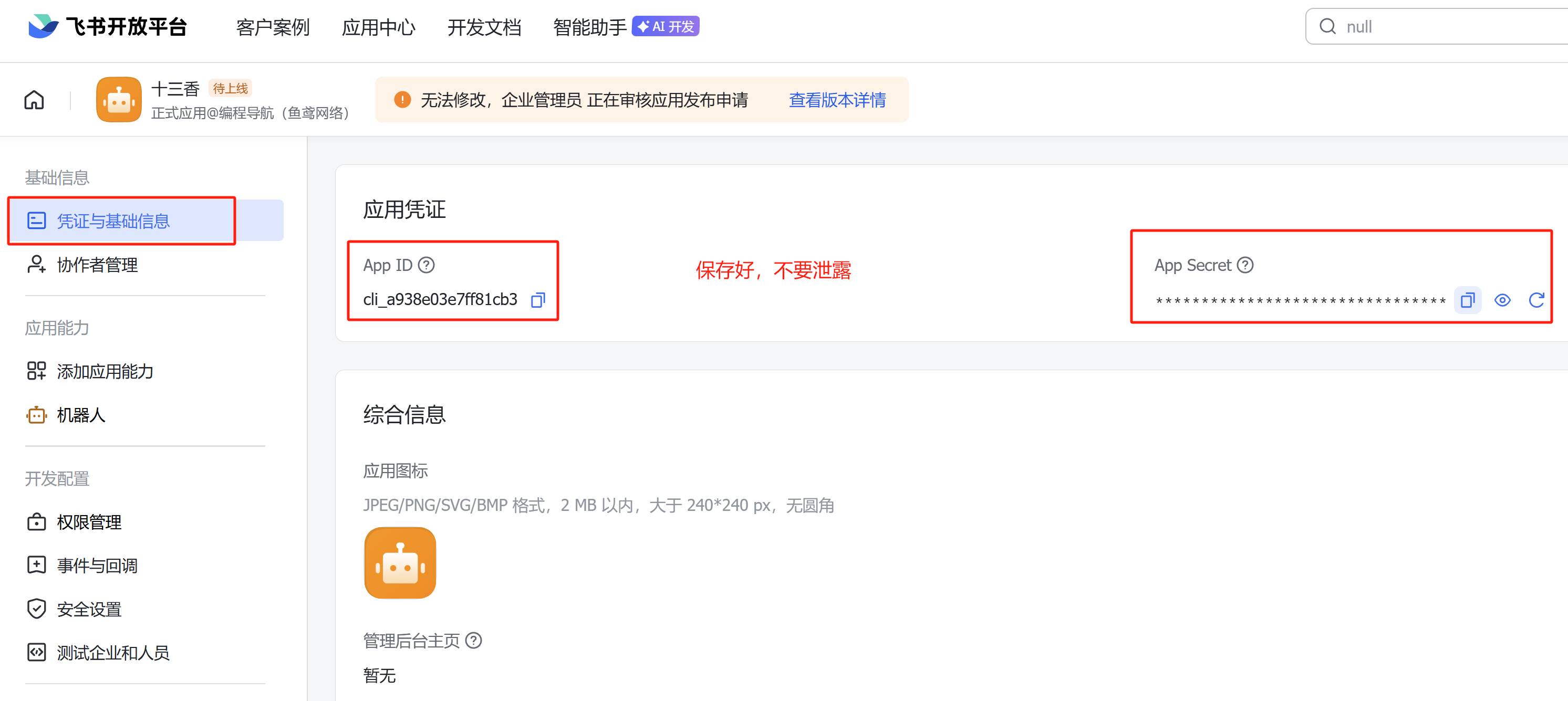
审核通过后,回到应用的「凭证与基础信息」页面,获取 App ID 和 App Secret,复制保存好,下一步要用。注意这俩是你机器人的钥匙,千万不要泄露给别人!
2)OpenClaw 添加飞书频道
拿到 App ID 和 App Secret 之后,打开终端执行命令:
openclaw channels add
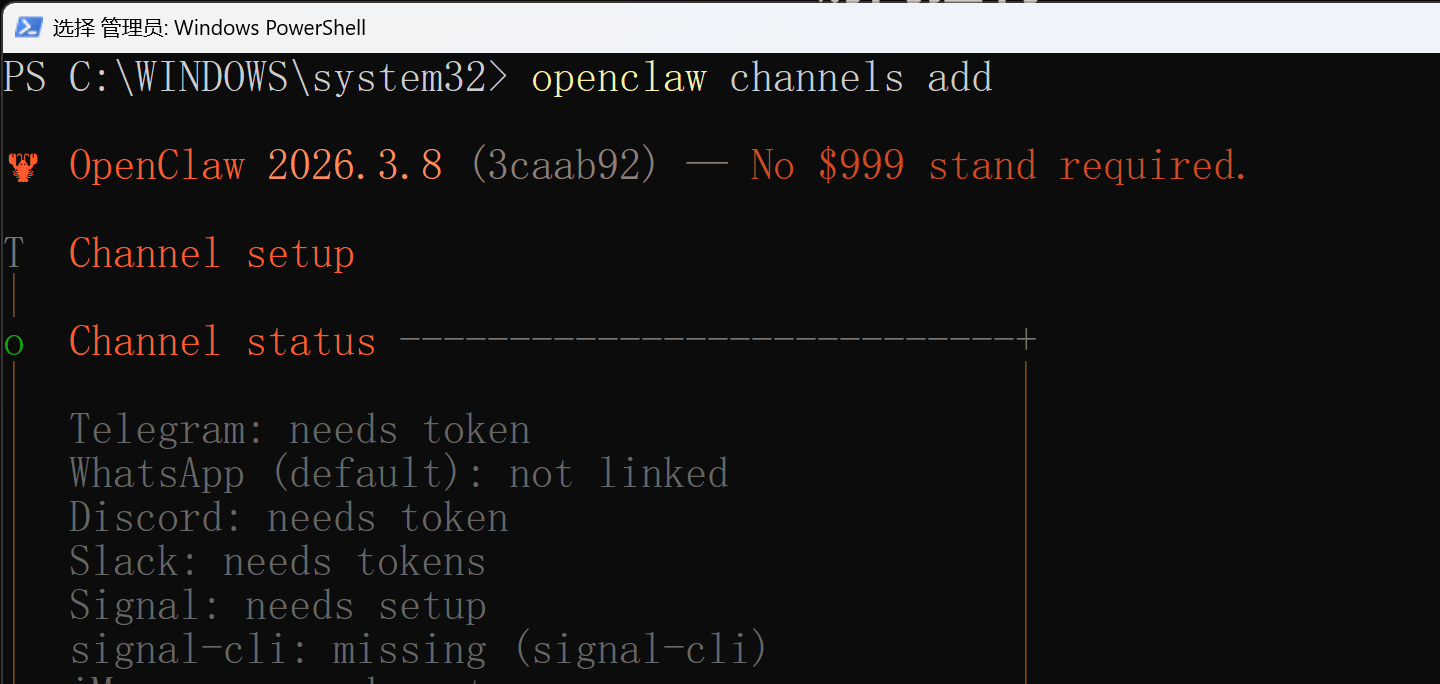
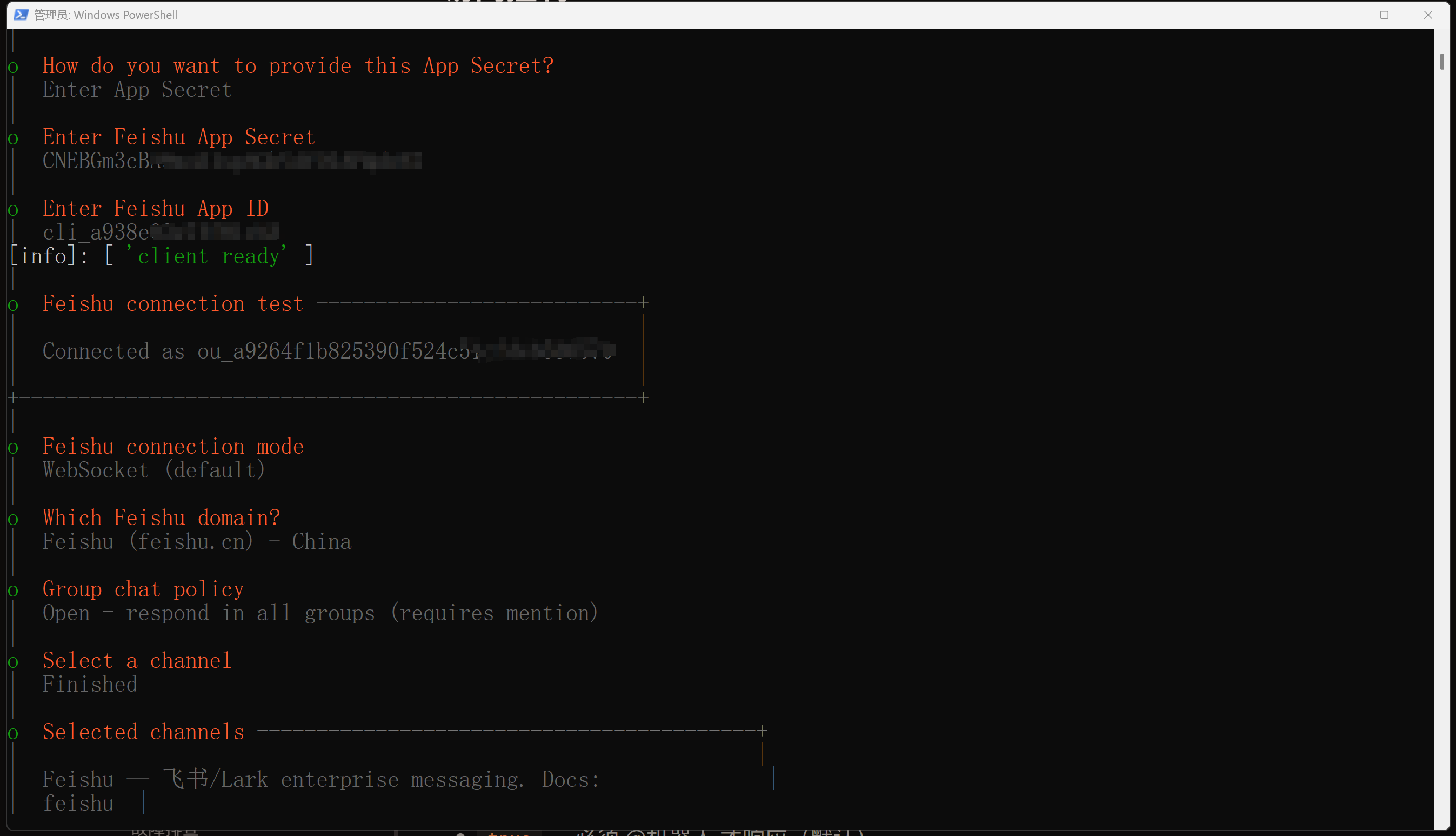
跟着向导一步步操作就好。先选择 Feishu 频道,然后输入 App Secret 和 App ID,连接模式选择 WebSocket 长连接,国内用户选择 Feishu 频道:
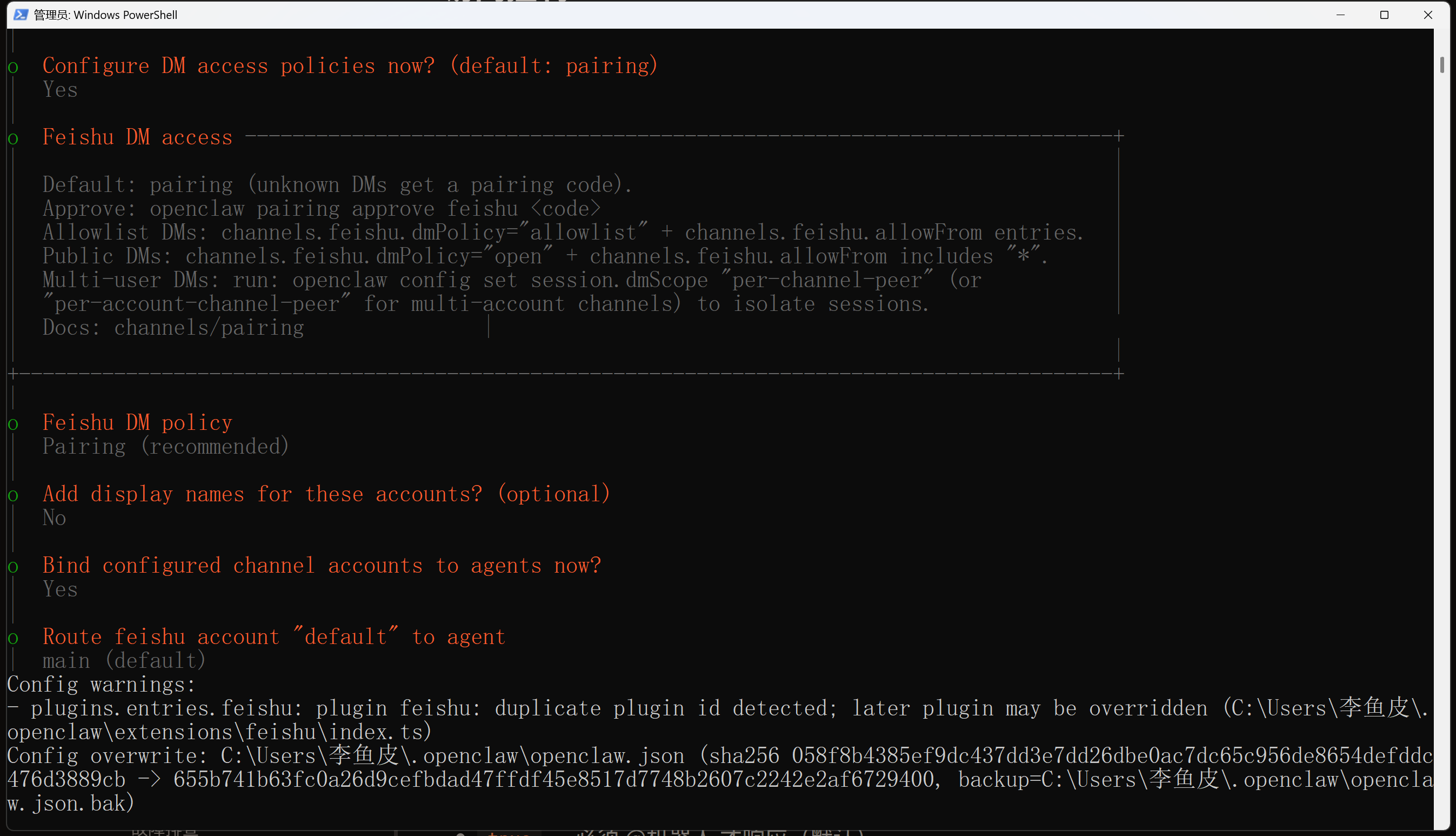
然后配置私聊的访问控制方式,建议选择配对码模式,更安全:
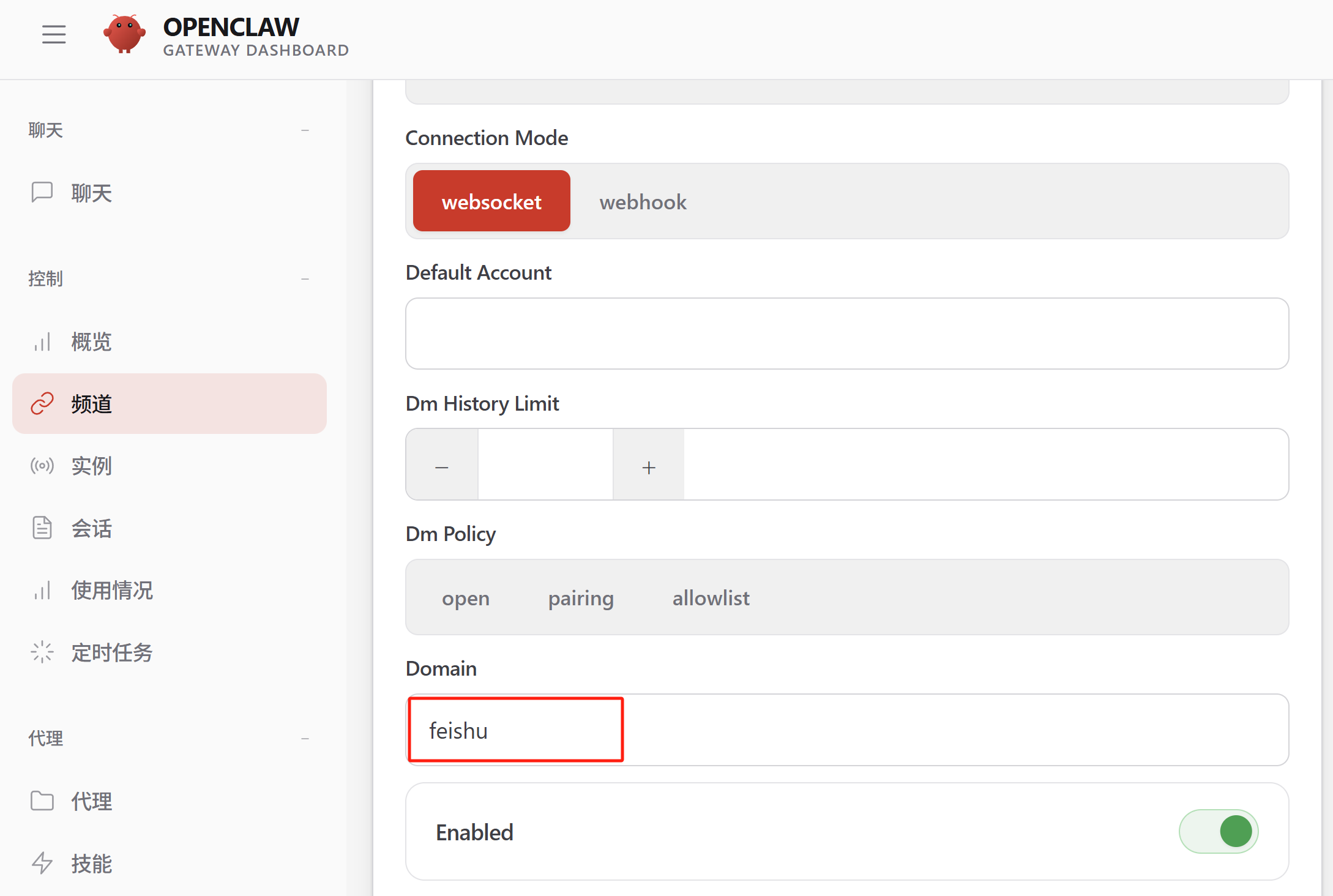
对接完成后,在 OpenClaw 网页控制台的频道列表中就能看到飞书了:
3)配置飞书事件
频道接好了,还需要在飞书侧配置事件订阅,不然飞书不知道该把哪些消息推给 OpenClaw。
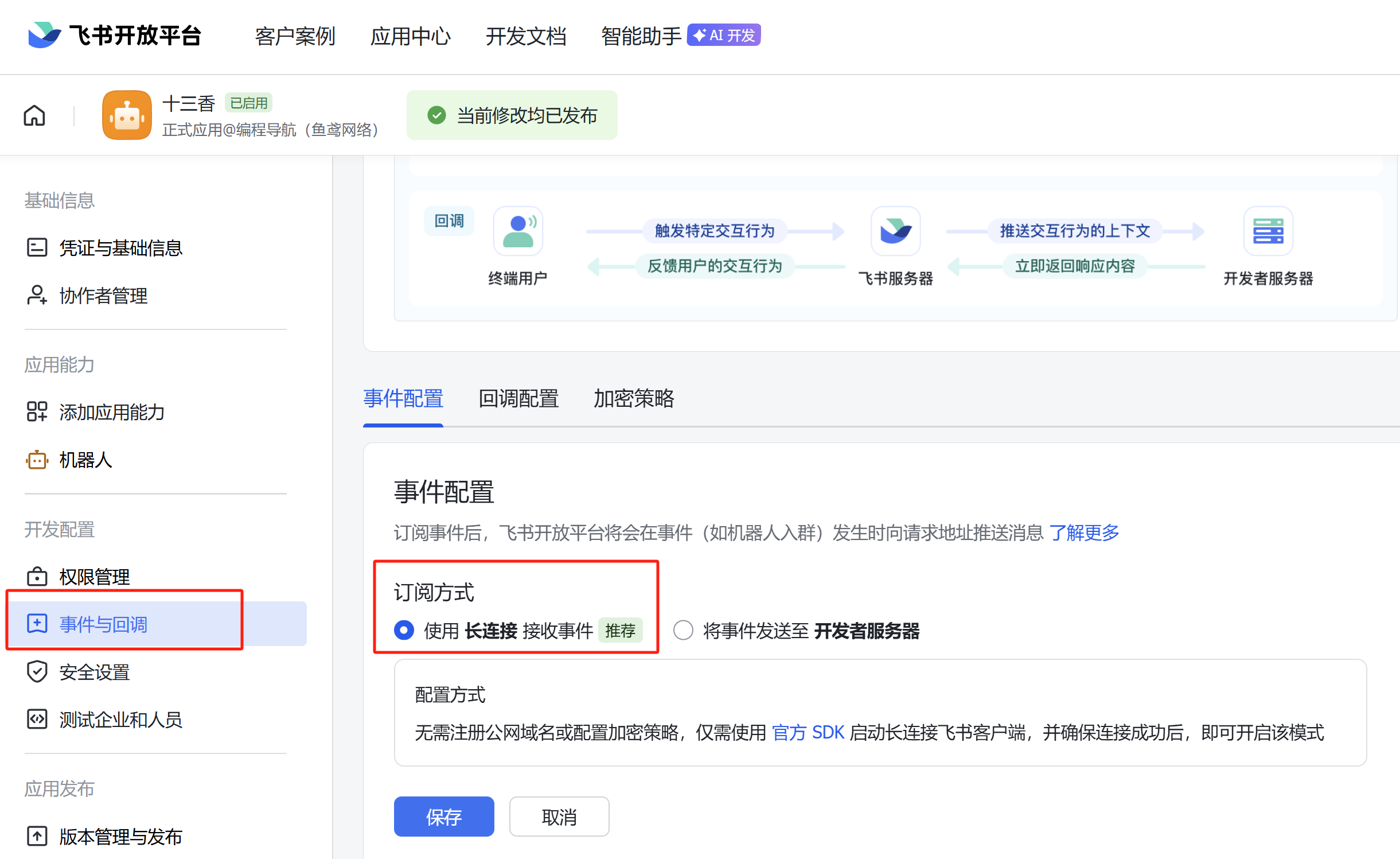
回到飞书开发者后台,进入「事件与回调」配置,开启长连接的事件订阅方式:
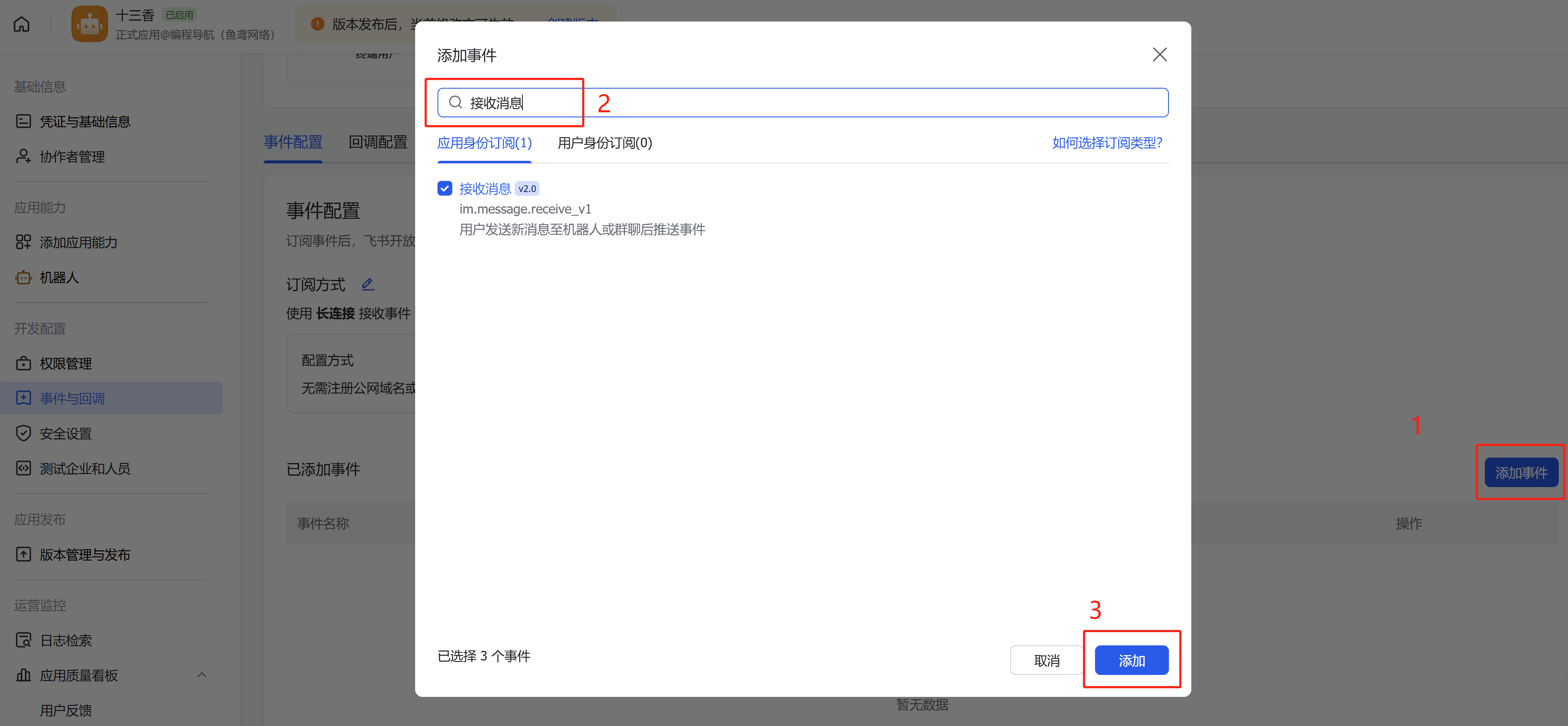
然后添加事件,至少要添加「接收消息」(im.message.receive_v1)这一项:
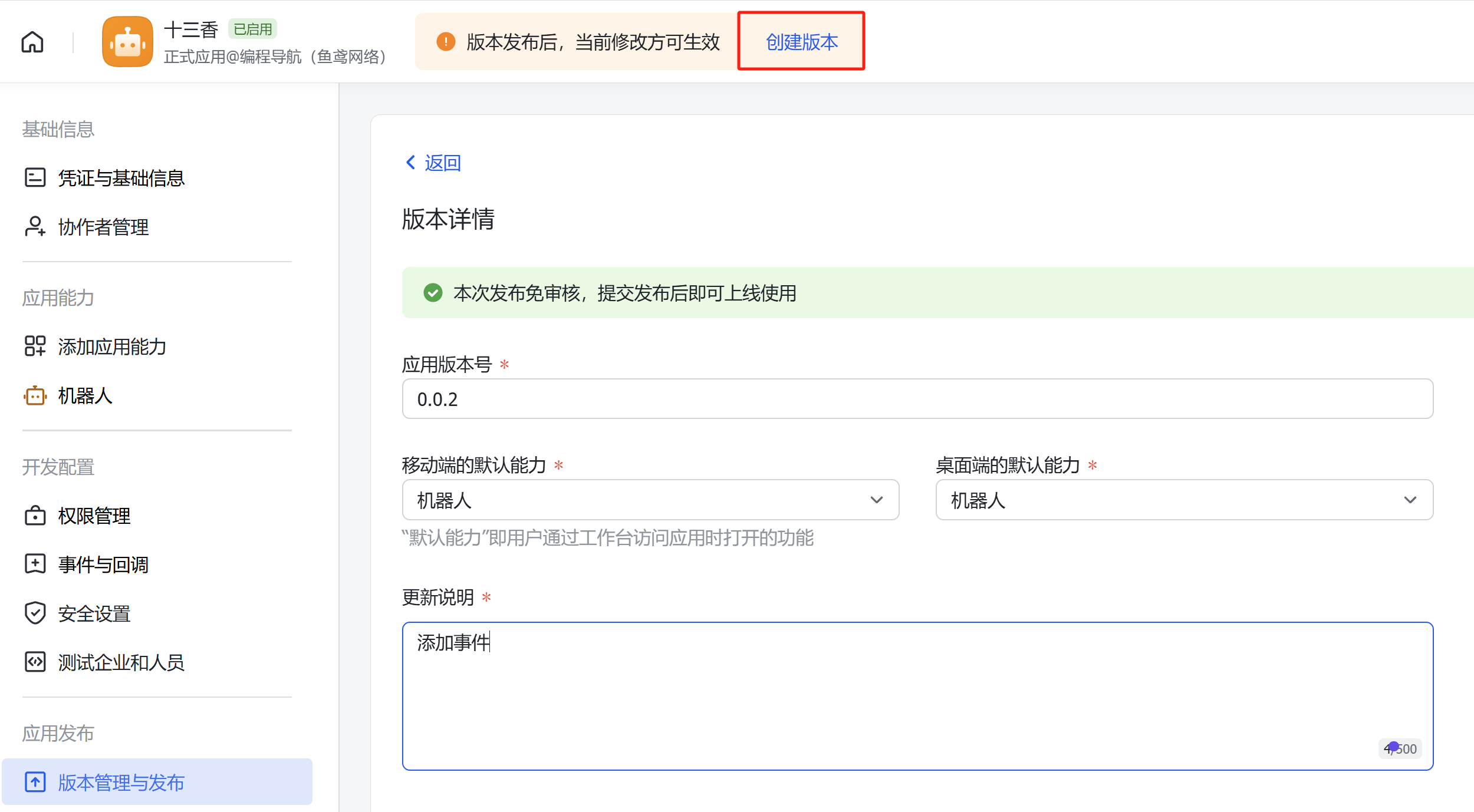
配置好事件后,别忘了最关键的一步 —— 发布新版本!改了配置不发布是不会生效的,很多人就卡在这一步:
4)私聊配对
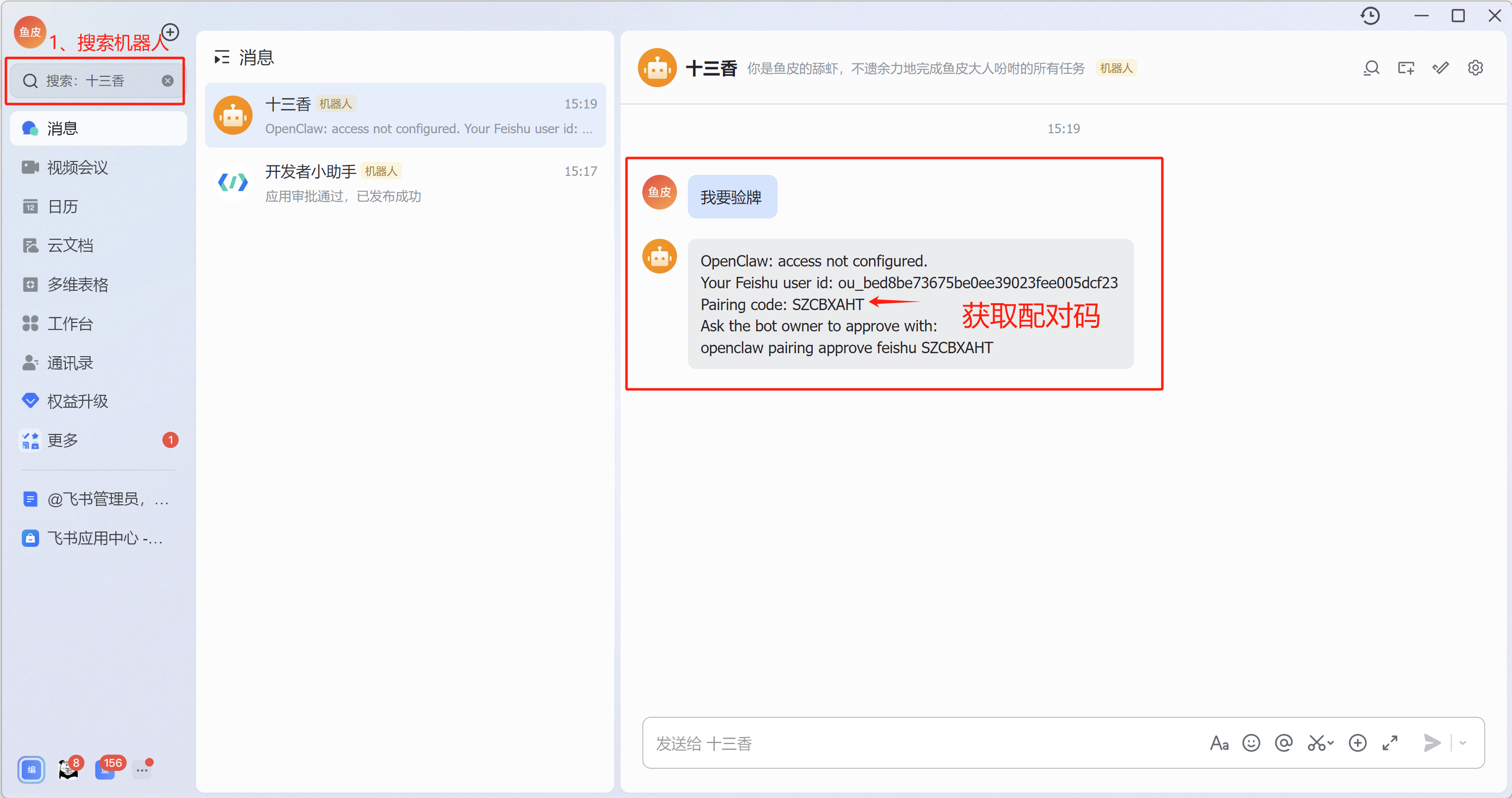
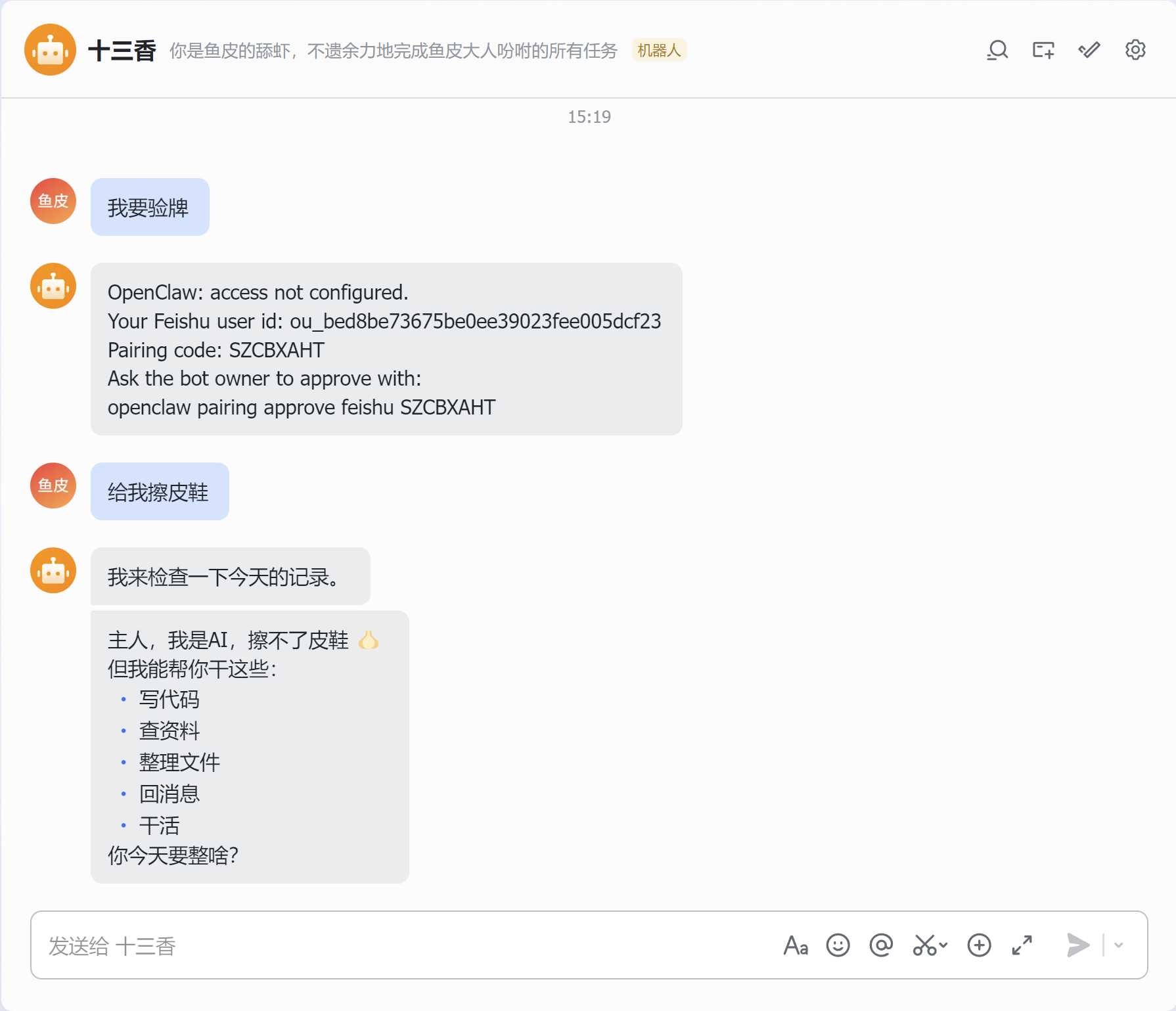
在飞书中搜索你创建的机器人,进入私聊,随便说一句话。发送第一条消息后,机器人会返回一个配对码:
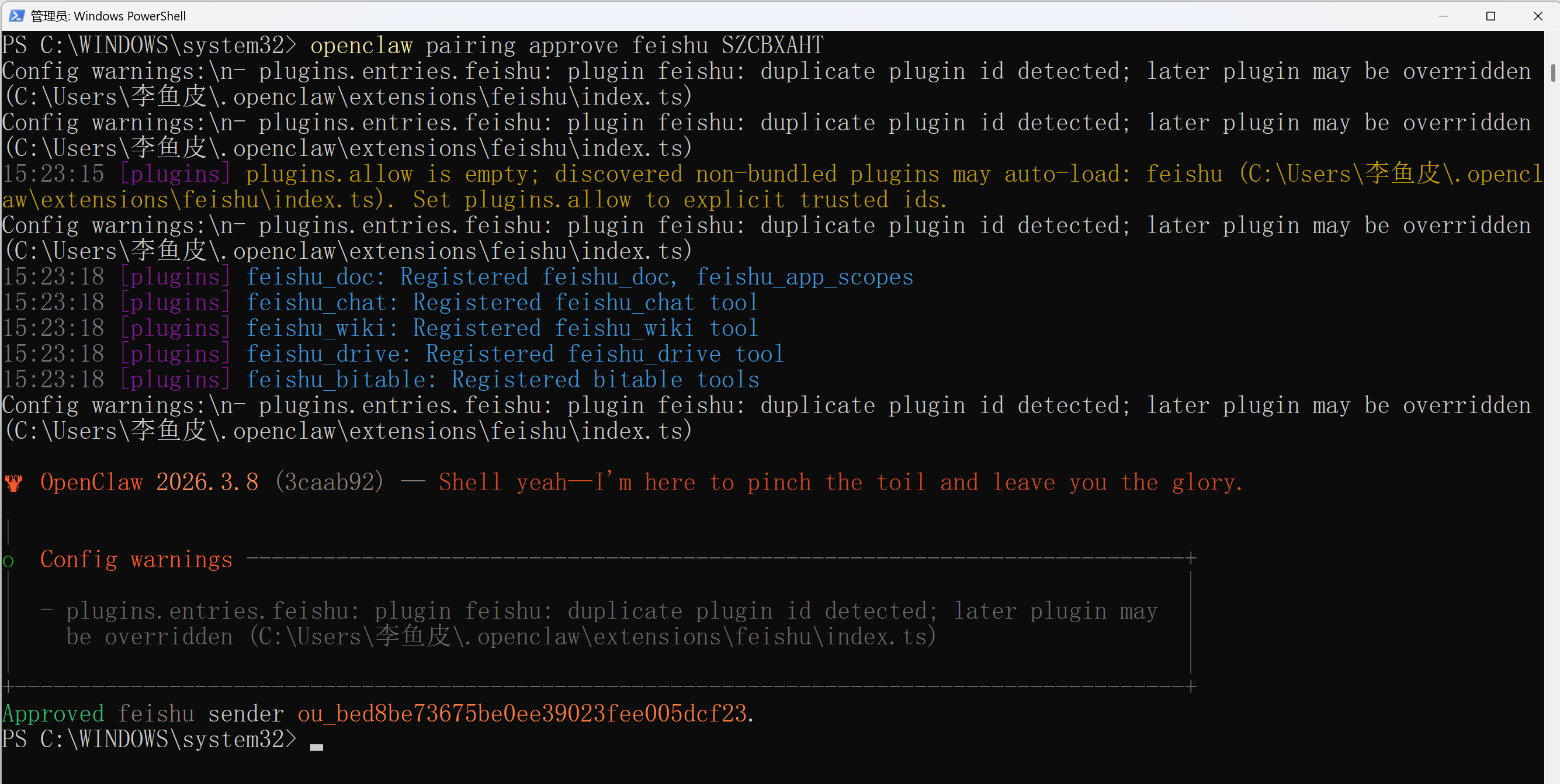
在终端中执行命令完成配对,把 <配对码> 替换成你自己收到的那串配对码:
openclaw pairing approve feishu <配对码>
执行成功后会提示配对完成:
配对成功后,再发一条消息试试,这次 AI 就能成功回复了!
5)解锁多媒体能力
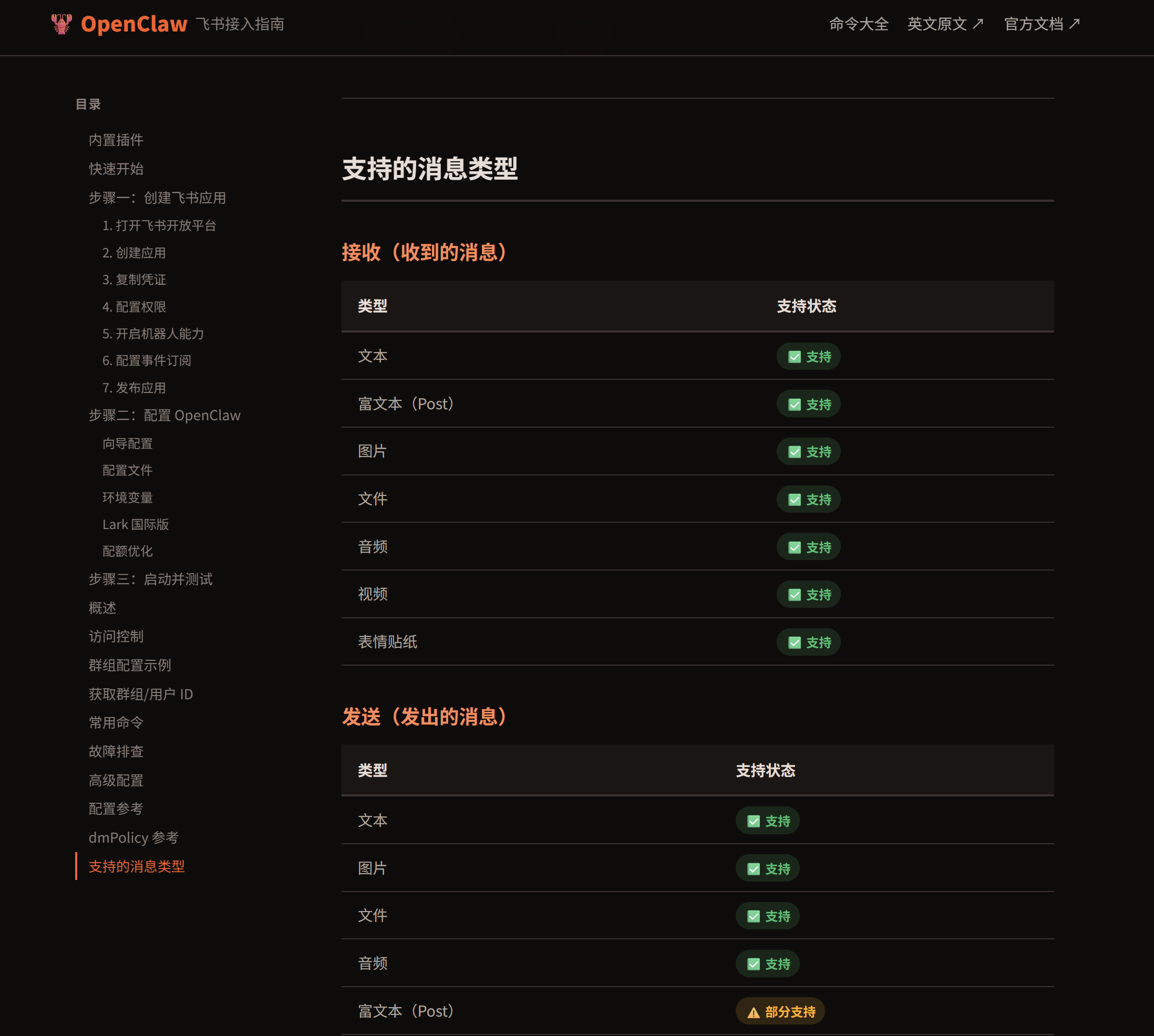
基础对话搞定了,但飞书支持丰富的消息类型,可以让小龙虾给你发送图片、音视频、文件。
你只需要给小龙虾一句引导,让 AI 自己学习怎么发送多媒体消息:
飞书支持给用户发送图片、文件、音频、视频并直接浏览,请你详细了解具体的发送方法,并且必须要把需要发送的文件放到 workspace 工作空间中。你必须记住这些方法,之后快速地给我发送想要的内容。
AI 会去读取飞书技能文档,学习怎么发送多媒体消息,之后你就可以让它拍照、录音、找文件,通通发到飞书:
实用小技巧
在飞书对话框里可以直接输入斜杠命令来控制 OpenClaw 的行为,不需要打开网页控制台,非常方便。
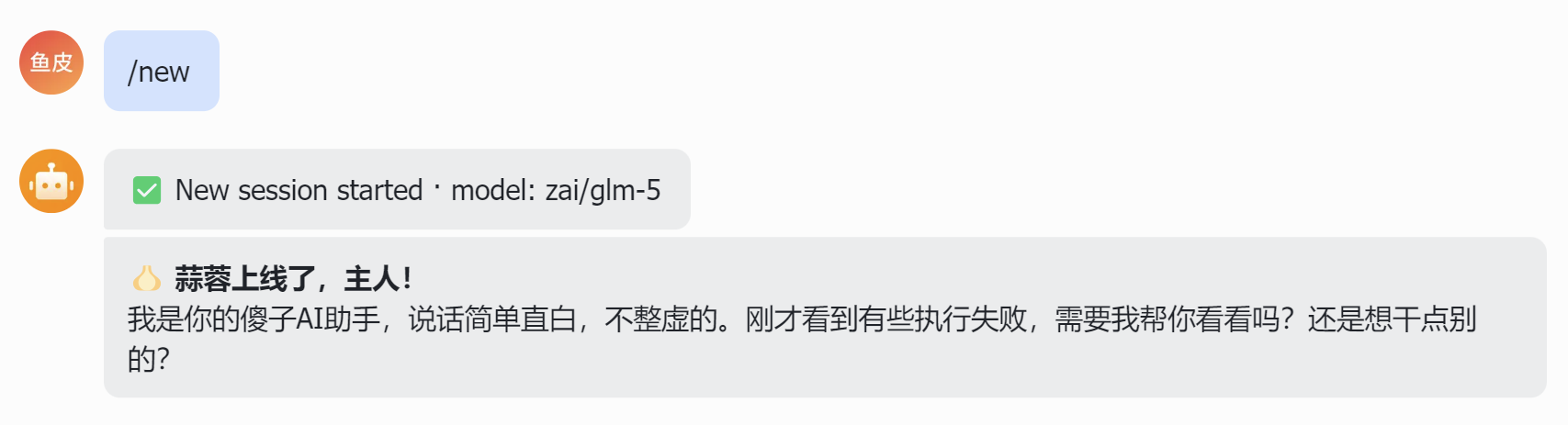
1、斜杠命令 /new 新开一个对话
直接在对话框里输入 /new,可以清空上下文开启一段新对话,让 AI 更专注当前任务,还能节省 Tokens 费用。
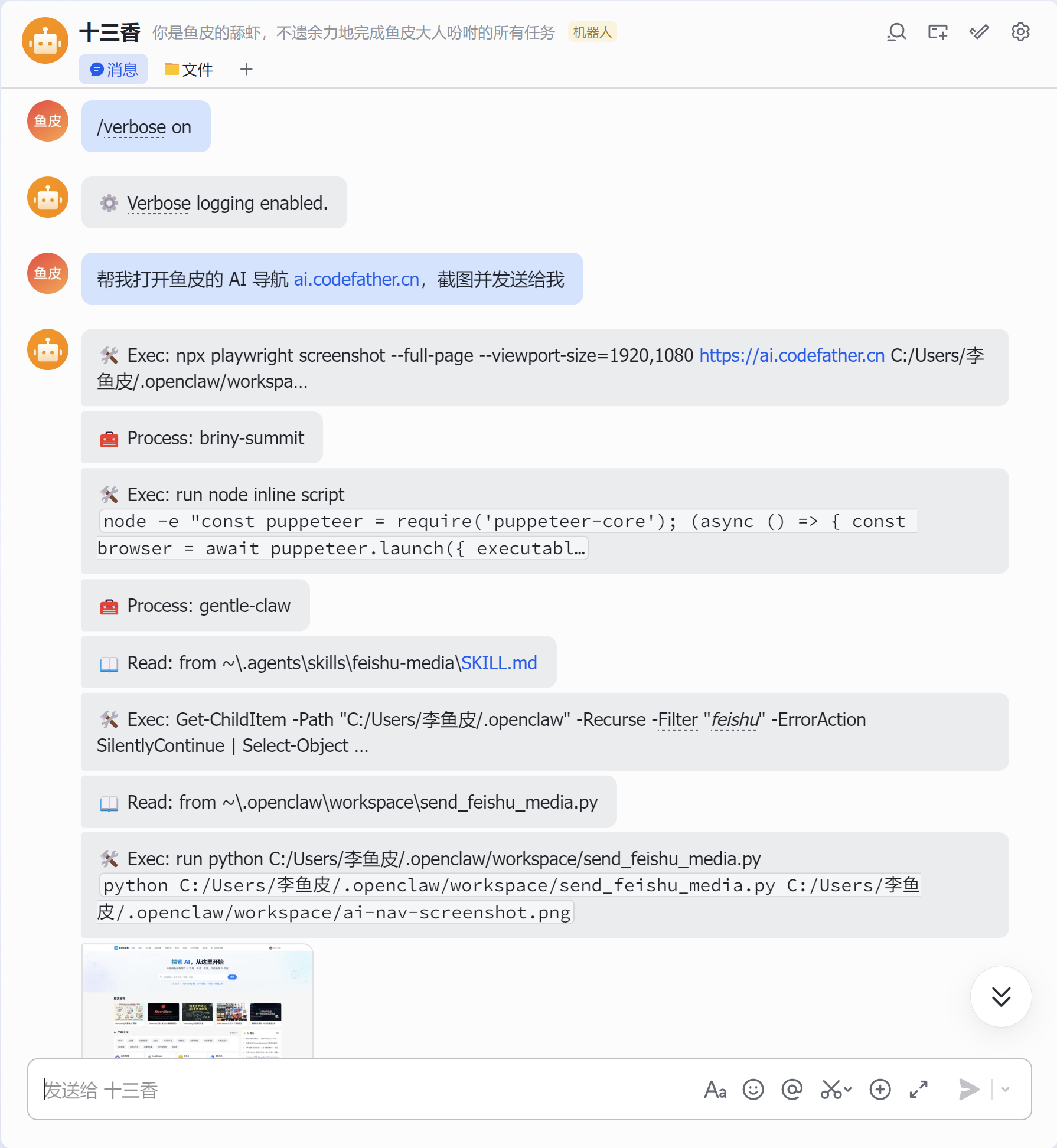
2、斜杠命令 /verbose 开启调试模式
输入 /verbose on 后,AI 会输出更多执行细节,方便你了解它到底在干什么,排查问题也更方便。
比如让 AI 打开网站并截图,能够看到它通过编写 JS 脚本、打开了浏览器并执行截图的过程:
写在最后
恭喜完成基础安装和接入!从现在开始,你可以掏出手机就跟你的小龙虾聊天、让它帮你干活了。
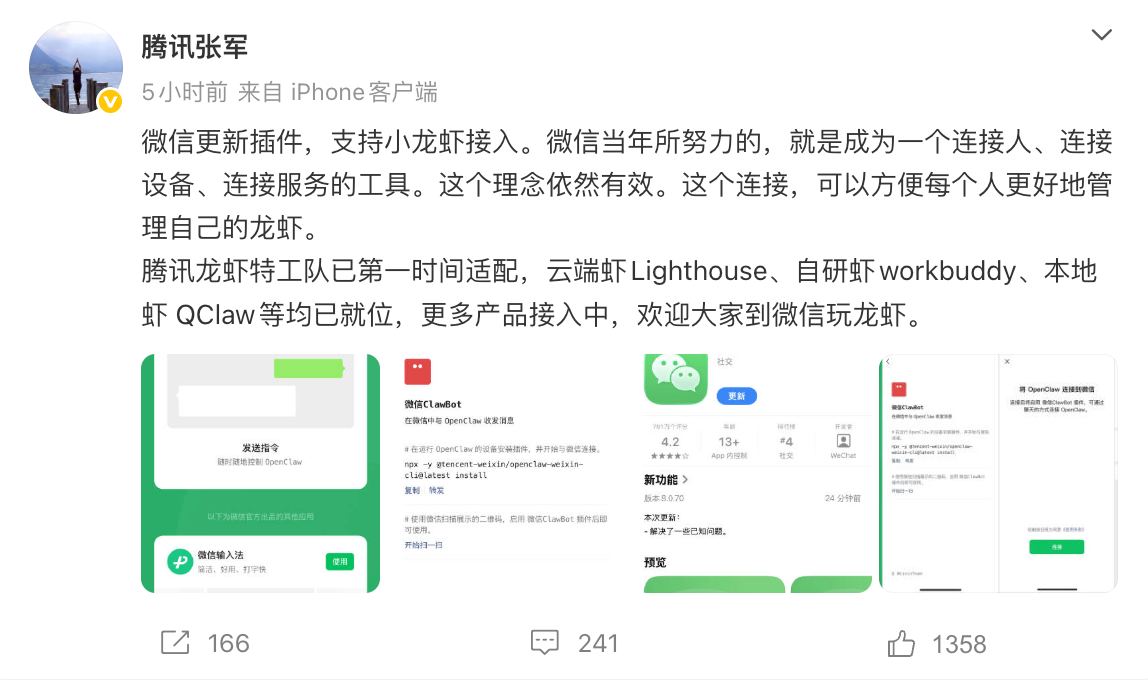
如果你想把 OpenClaw 接入微信,可以阅读《OpenClaw 接入微信保姆级教程》。
从下一篇开始进入进阶玩法,首先学习如何初始化和配置你的小龙虾。
推荐资源
1)鱼皮 AI 导航网站:AI 资源大全、最新 AI 资讯、免费 AI 教程
2)编程导航学习圈:学习路线、编程教程、实战项目、求职宝典、交流答疑
3)程序员面试八股文:实习/校招/社招高频考点、企业真题解析
4)程序员写简历神器:专业模板、丰富例句、直通面试
5)1 对 1 模拟面试:实习/校招/社招面试拿 Offer 必备

评论0