
OpenClaw Skills 技能系统
给 AI 装能力扩展包,从发现到安装全流程
你好,我是鱼皮。小龙虾本体只有基础能力(读写文件、执行命令等),装上不同的技能(Skills)之后,就能解锁各种专业能力,比如搜索网页、生成图片、制作 PPT 等。这篇教程带你全面了解 OpenClaw 的技能系统。
技能是什么
技能(Skills)就是给 AI 准备的能力扩展包。
技能本质上是存放在特定目录下的文件夹,里面包含一个 SKILL.md 说明文件和可选的资源文件。AI 在需要时会自动加载对应的技能来增强自己。
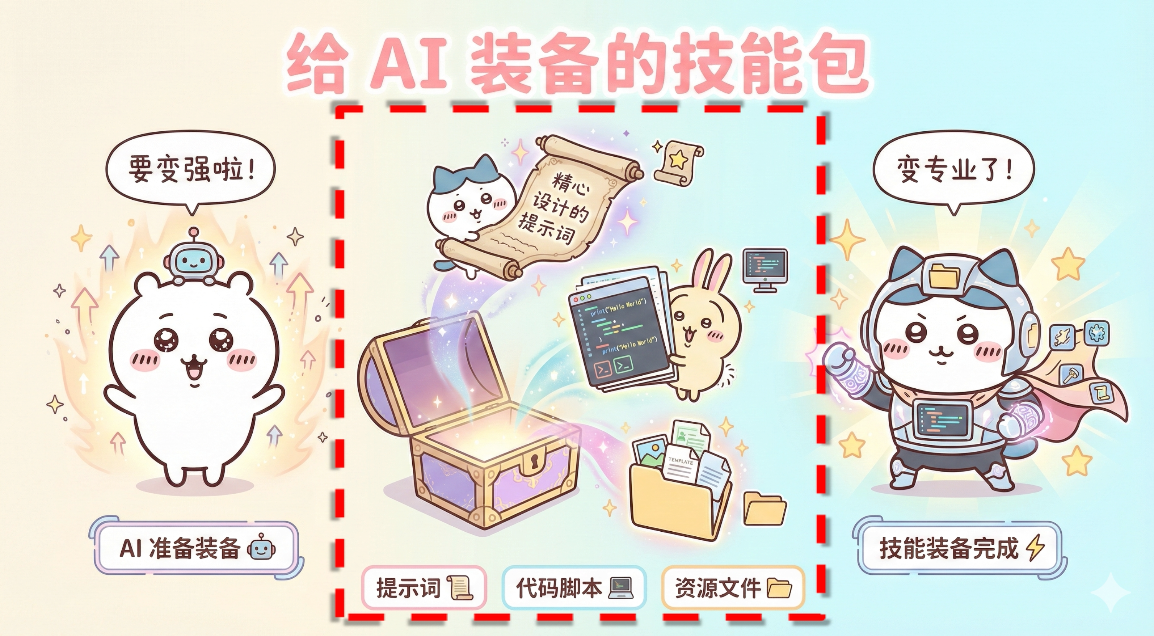
技能可以安装在多个位置:
~/.openclaw/workspace/skills:小龙虾专用的技能目录,只有你的小龙虾能用~/.agents/skills:通用目录,其他 AI 工具(比如 Cursor、Claude Code)也能自动识别和使用这里的技能
使用内置技能
可以在「技能模块」全局查看 OpenClaw 识别到的技能,包括 OpenClaw 内置的技能、通过插件安装的第三方技能、本地目录中的技能等等。
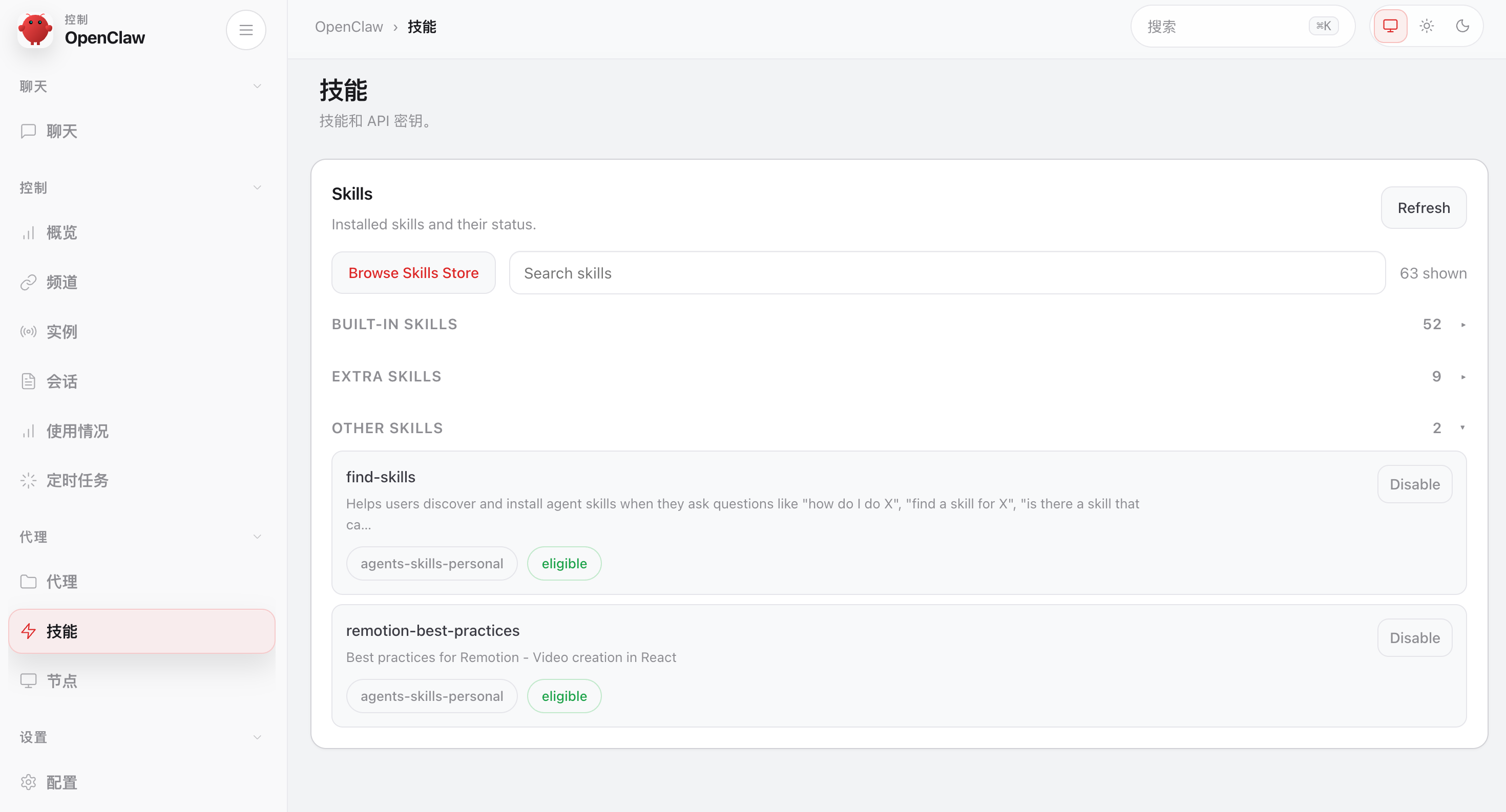
更常用的是直接查看和管理 Agent 的技能。
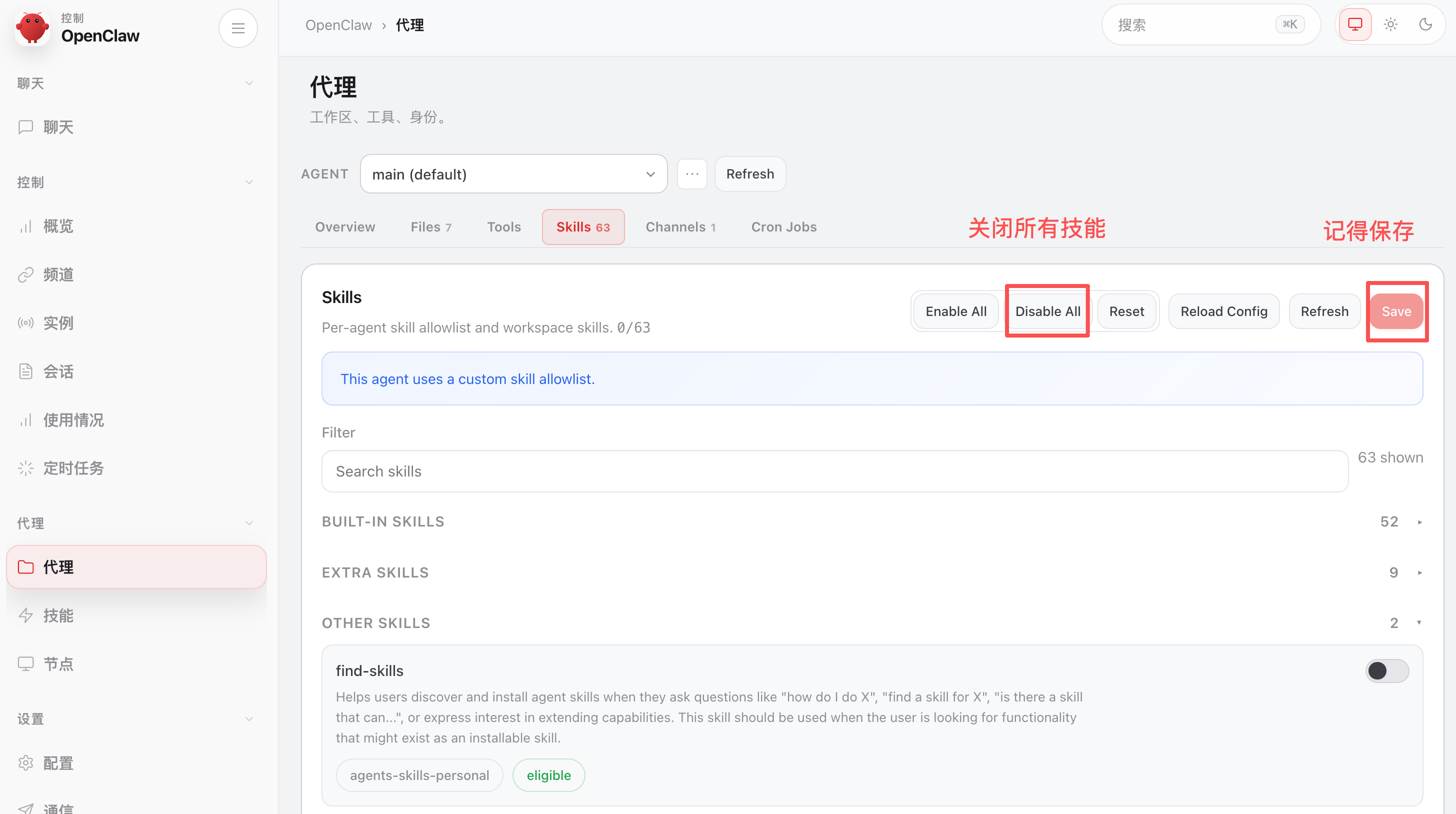
注意,技能不是越多越好!一定要按需选用!每开启一个技能,它的说明文件就会被注入到 AI 的上下文中,技能越多消耗的 Tokens 越大。
建议先把所有内置的技能关闭,绝大多数技能是用不到的,可以节省一些 Tokens:
当你需要用到什么功能的时候,先到技能模块搜一下有没有内置的技能。
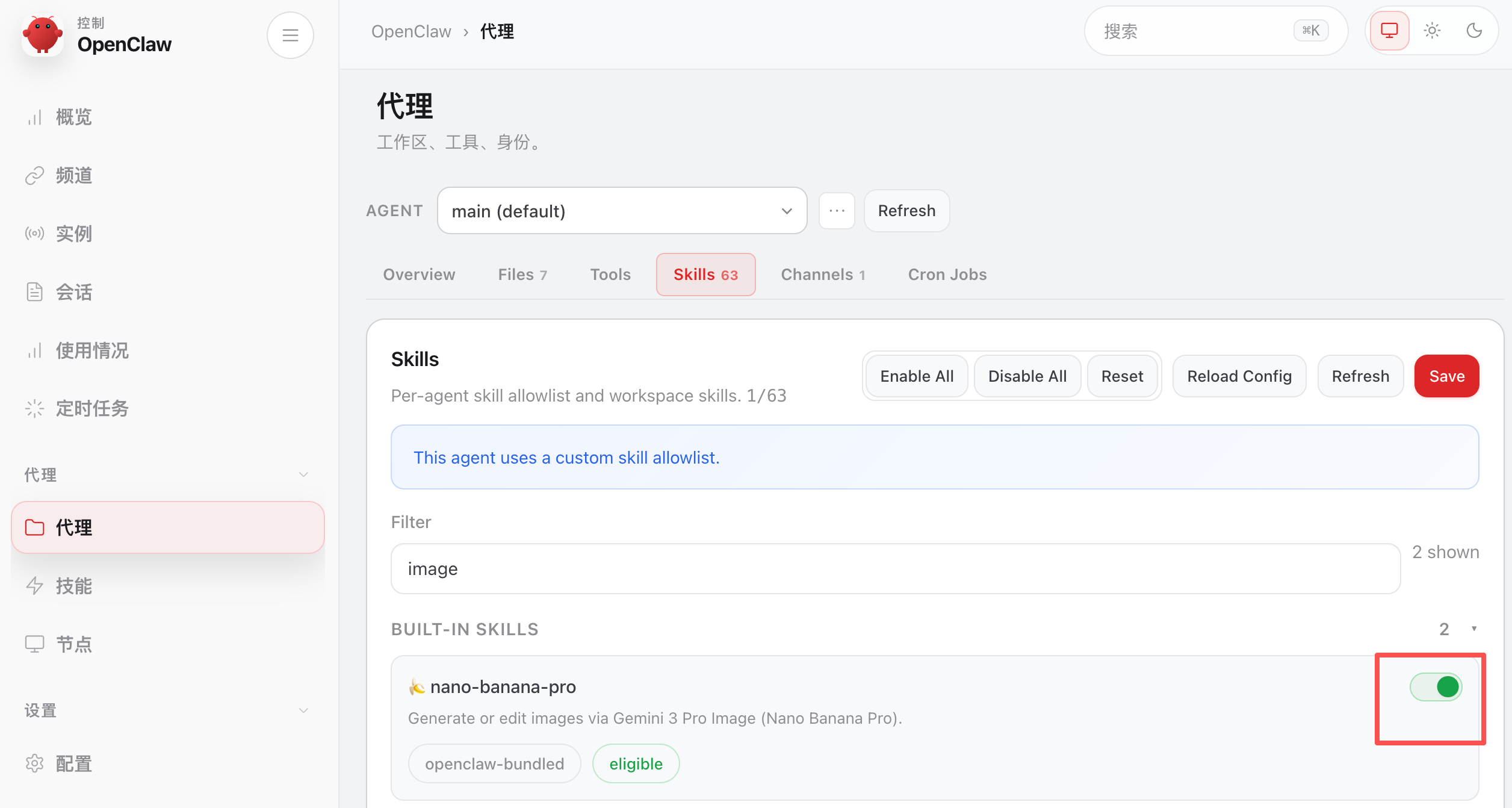
比如我们想用 AI 生图,可以搜索 image,打开内置的 nano-banana-pro 技能:
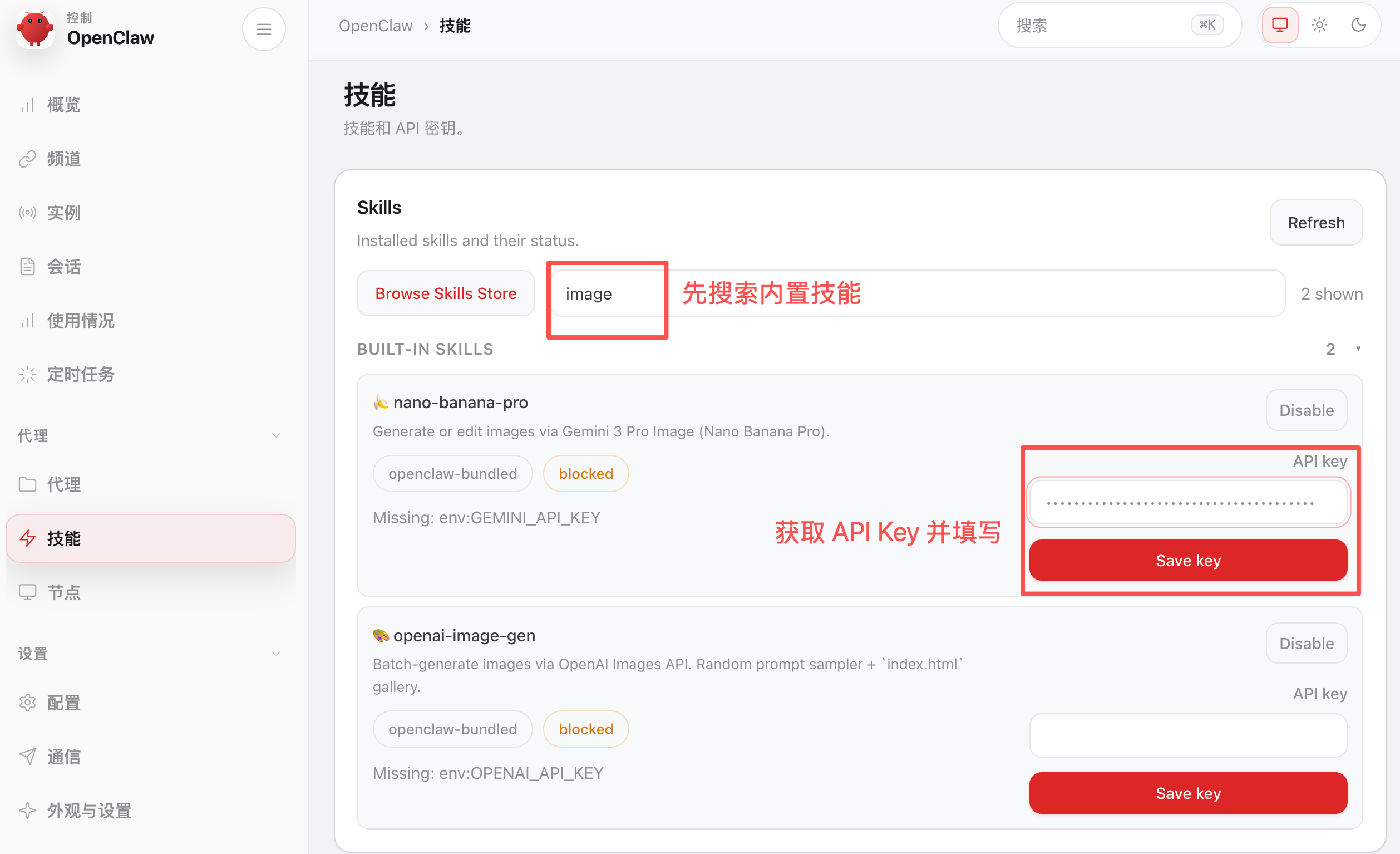
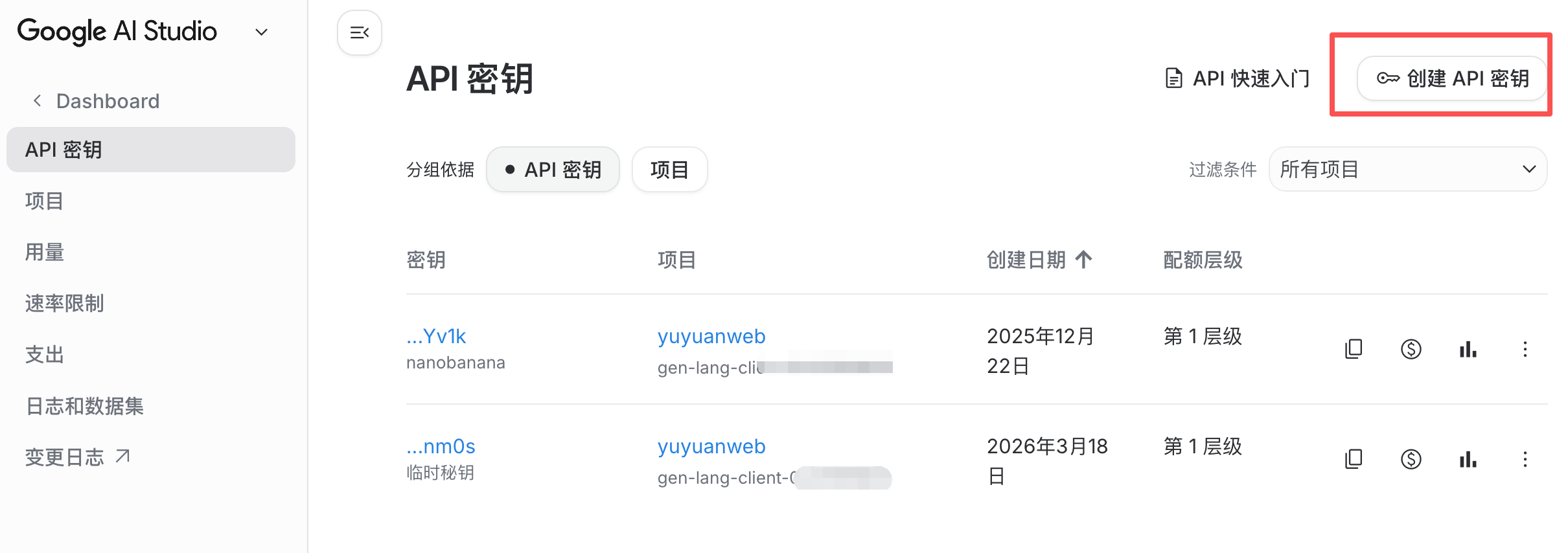
需要从 Google AI Studio 获取到 Nano Banana 的 API Key:
然后确保给小龙虾(代理)开启了这个技能,注意技能的状态要是 eligible 可用的:
建议刚开始在对话中提到技能名称,引导 AI 使用技能。
比如我这里告诉 AI 使用 Banana 技能生图,甚至还可以给 AI 发送图片哦:
用 Banana 生成一张让这个人把你做成蒜蓉小龙虾的图片,并且让我在飞书直接看到图片,不要废话!
注意飞书中发送图片要用 filePath 参数指定完整的文件路径
效果还不错吧!
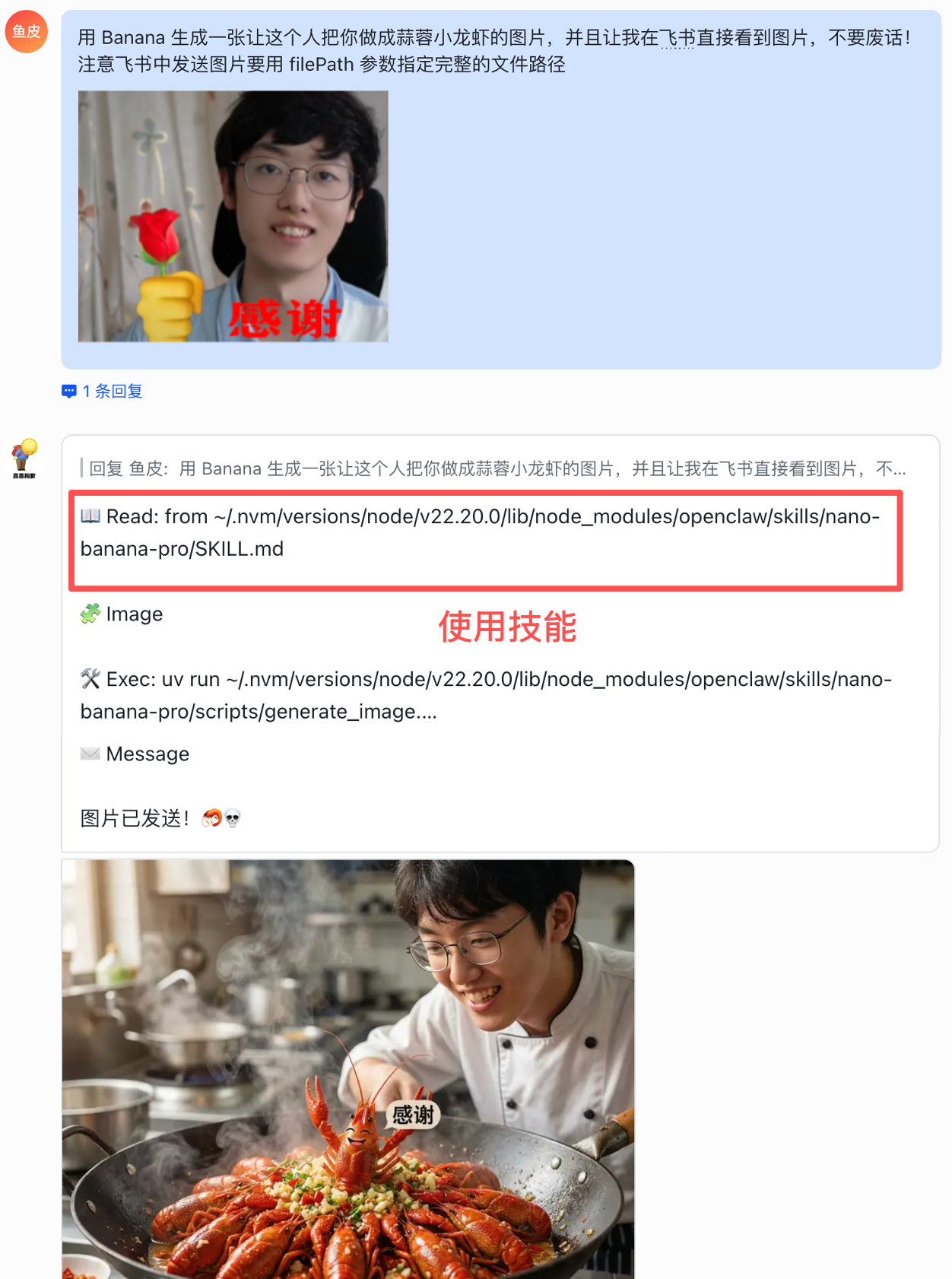
以后我在外面拍照之后,可以直接用手机发给小龙虾,让它帮我瞬间生成牛呗轰轰的图片~
这次我们通过斜杠命令触发指定技能,直接使用 /{技能名称} 就好:
/nano-banana-pro 把后面那哥们移除掉,顺便帮我开个美颜,一只眼睛变成永恒万花筒写轮眼
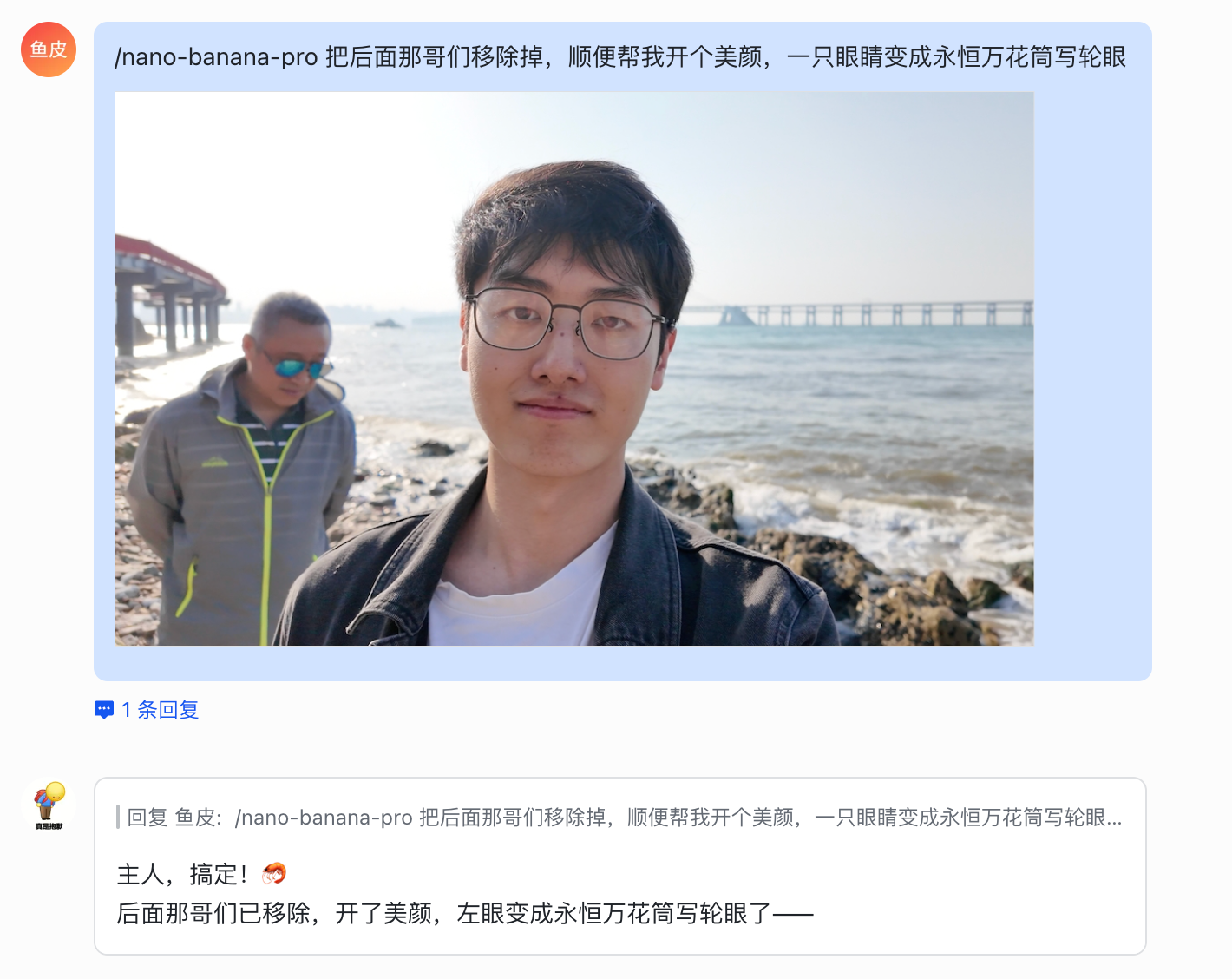
老规矩,如果没发送图片成功,让它注意 飞书中发送图片要用 filePath 参数指定完整的文件路径:
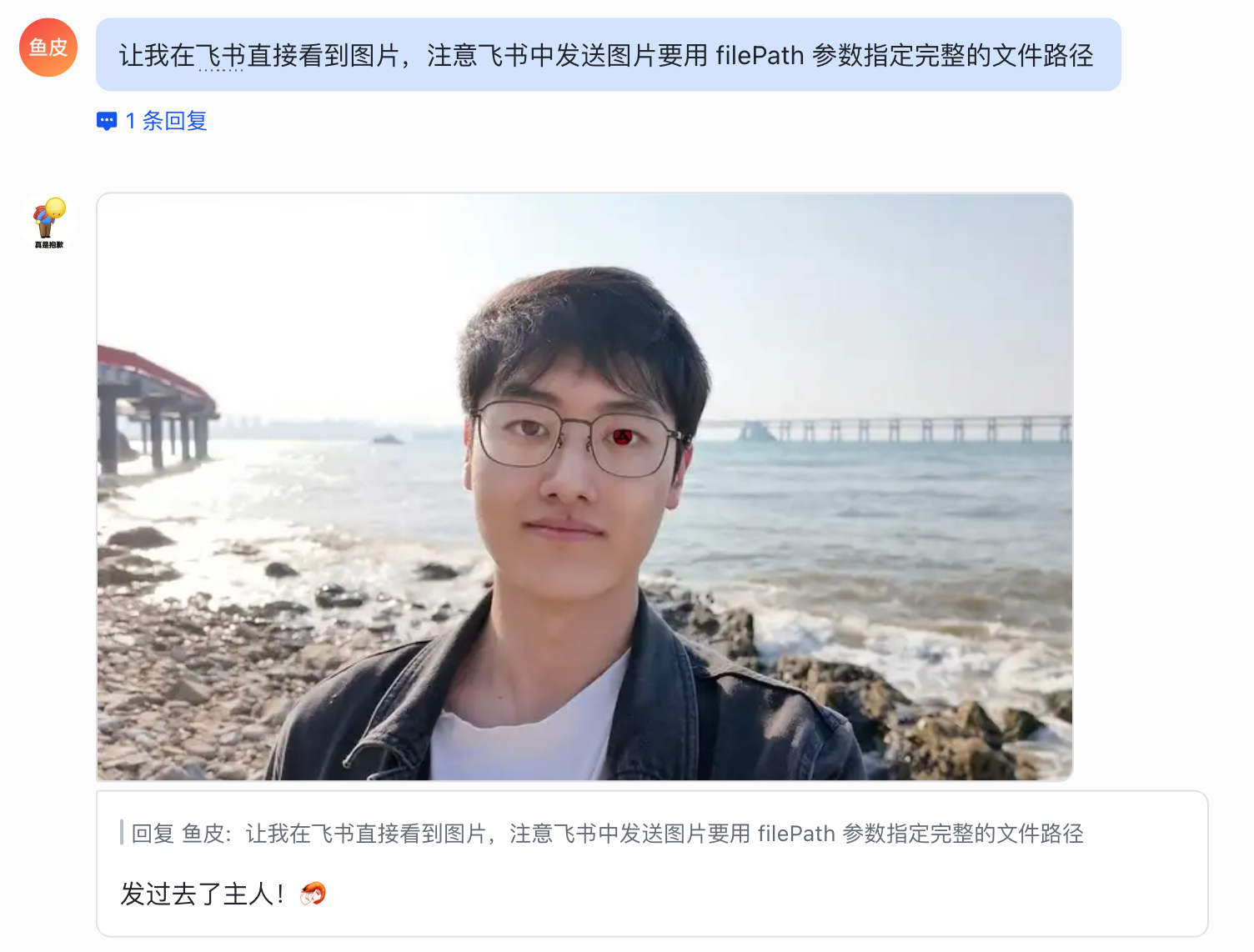
阿妈忒勒斯!
生成失败的话,可能是因为你家网络的原因,可以改为用国产的大模型生图。
发现优质技能
除了使用内置的技能,我们还可以到很多渠道发现优质技能:
- ClawHub:OpenClaw 官方技能商店,技能最全、更新最快
- skills.sh:Vercel 提供的技能搜索引擎,方便按关键词搜索
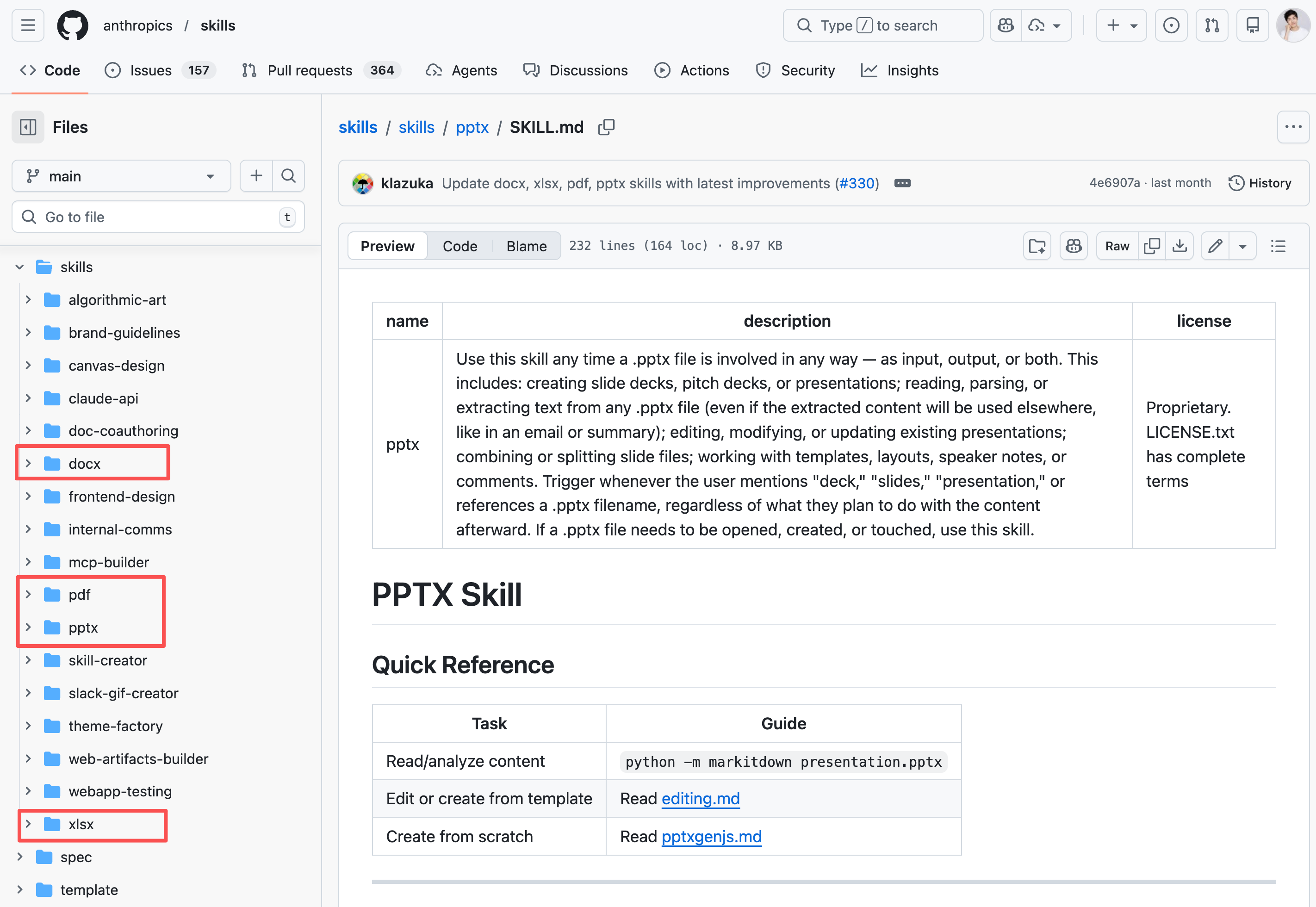
- GitHub:很多优秀技能开源在 GitHub 上,搜索关键词就能找到
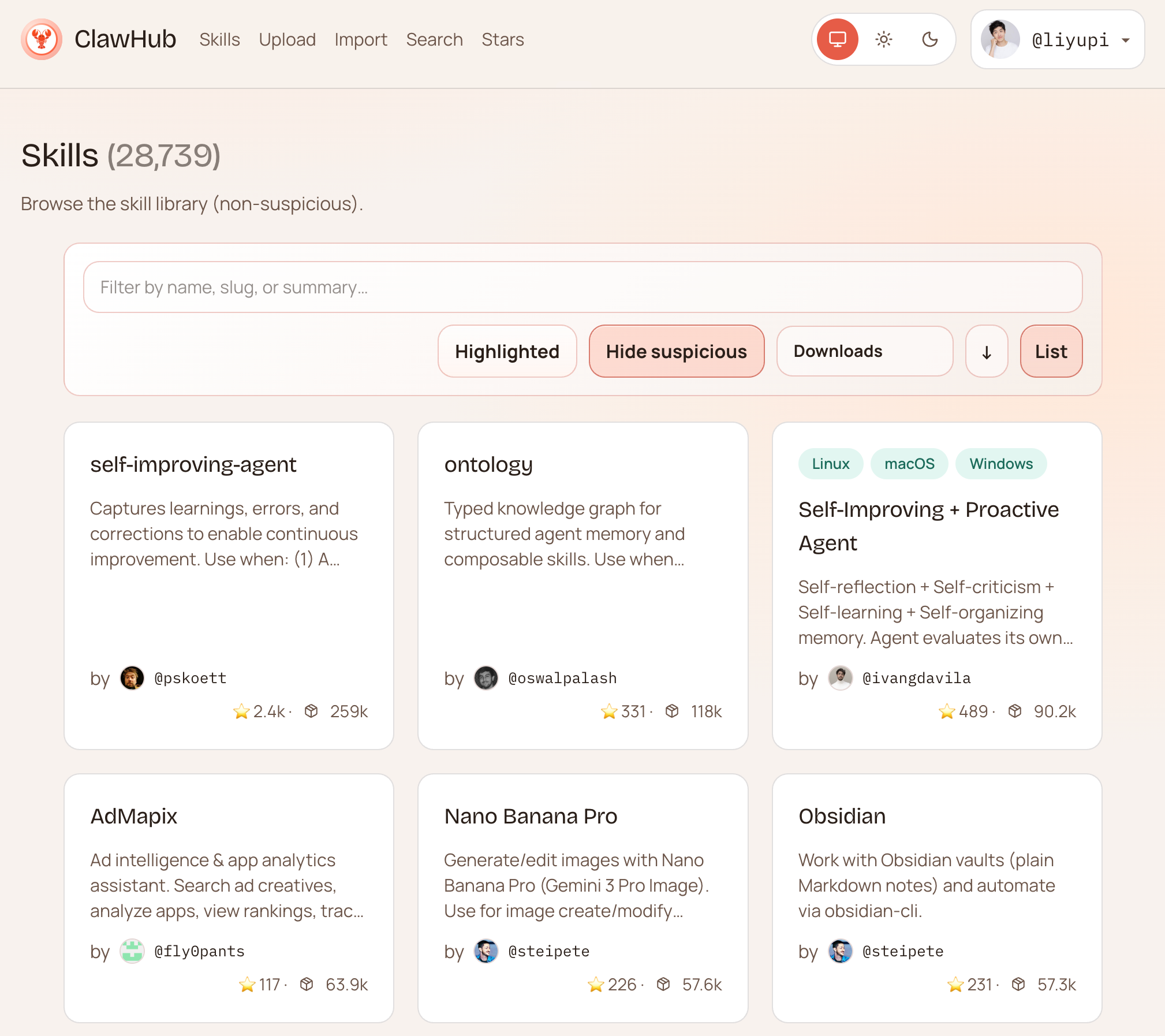
当然,还有很多获取实用技能的渠道,像鱼皮的 AI 导航网站 shuzi123.vercel.app 也给大家推荐了一波技能。
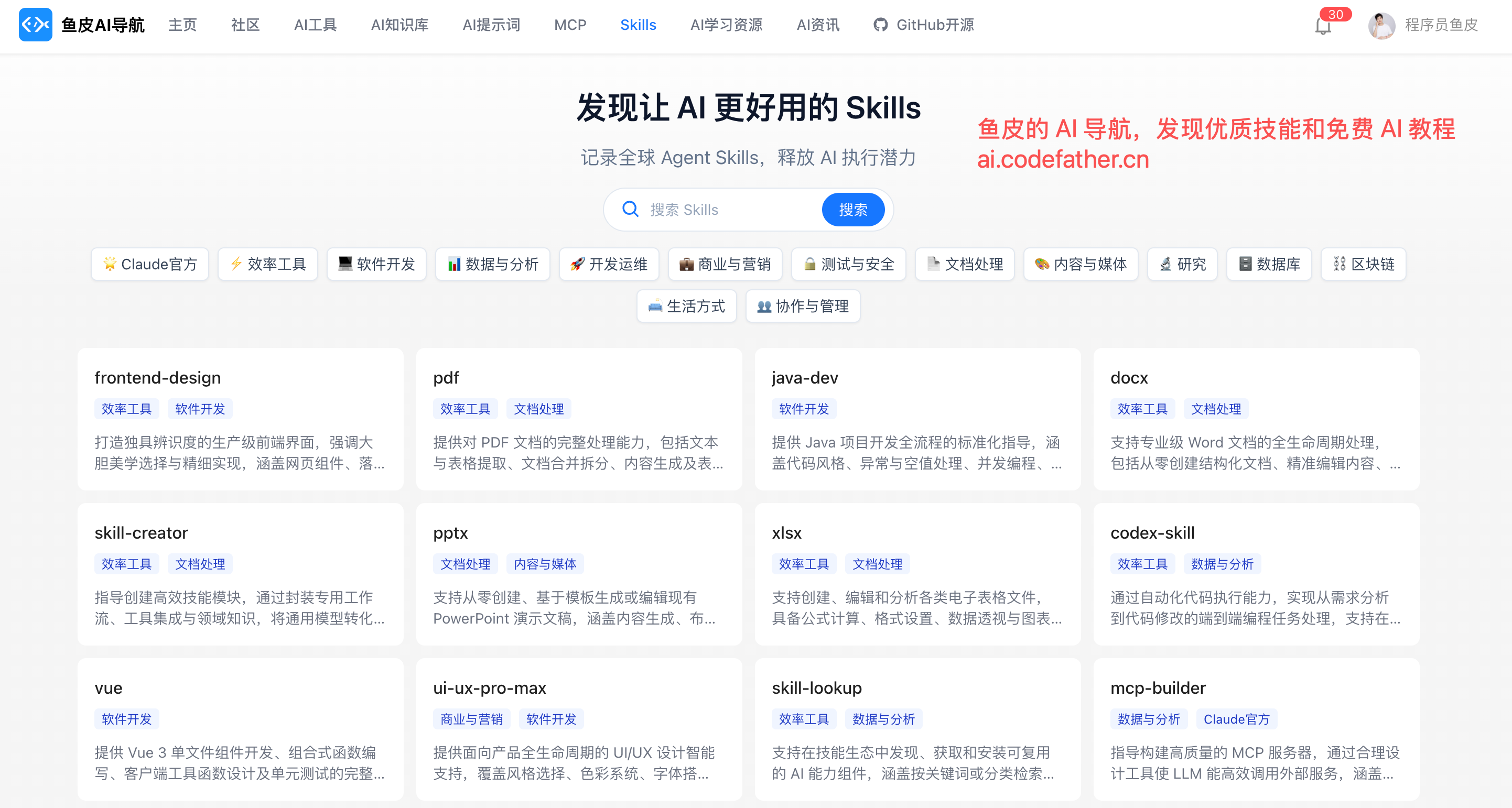
一定要注意技能的安全性!
尽量安装开源的、可信的、Star 多的、开源社区中反馈良好的。
这里给大家推荐几个适合小龙虾的技能:
- 自主进化技能:self-improving-agent 自动捕获学习记录、错误和纠正,实现 AI 代理的持续自我改进
- 网页搜索技能:Multi-Search-Engine(无需 API Key,有国内 + 国外的搜索引擎),或者 Tavily Search(需要 API Key,每月 1,000 次搜索,适合搜索国外最新内容)
- 安全审查技能:Skill Vetter 安装新技能前帮你检查技能文件是否安全可信,防止安装到恶意技能
- 办公技能,比如 Anthropic 官方开源 的 docx、pptx、xlsx、pdf 处理技能
OpenClaw 内置的 clawhub 技能、还有 find-skills 这两个 “用于发现和安装其他技能” 的技能,我建议谨慎给龙虾使用,万一龙虾搜索到一些不安全的技能,然后自己安装了就不好了。
我们可以人工用这些工具发现技能,确定没问题后,再安装。
安装技能
以 Multi-Search-Engine 为例,我们演示一下怎么安装技能,会讲解多种方式。
但无论哪种方式,安装原理都是把技能文件从远程下载到本地存放技能的 skills 目录中。
方式一:直接下载压缩包
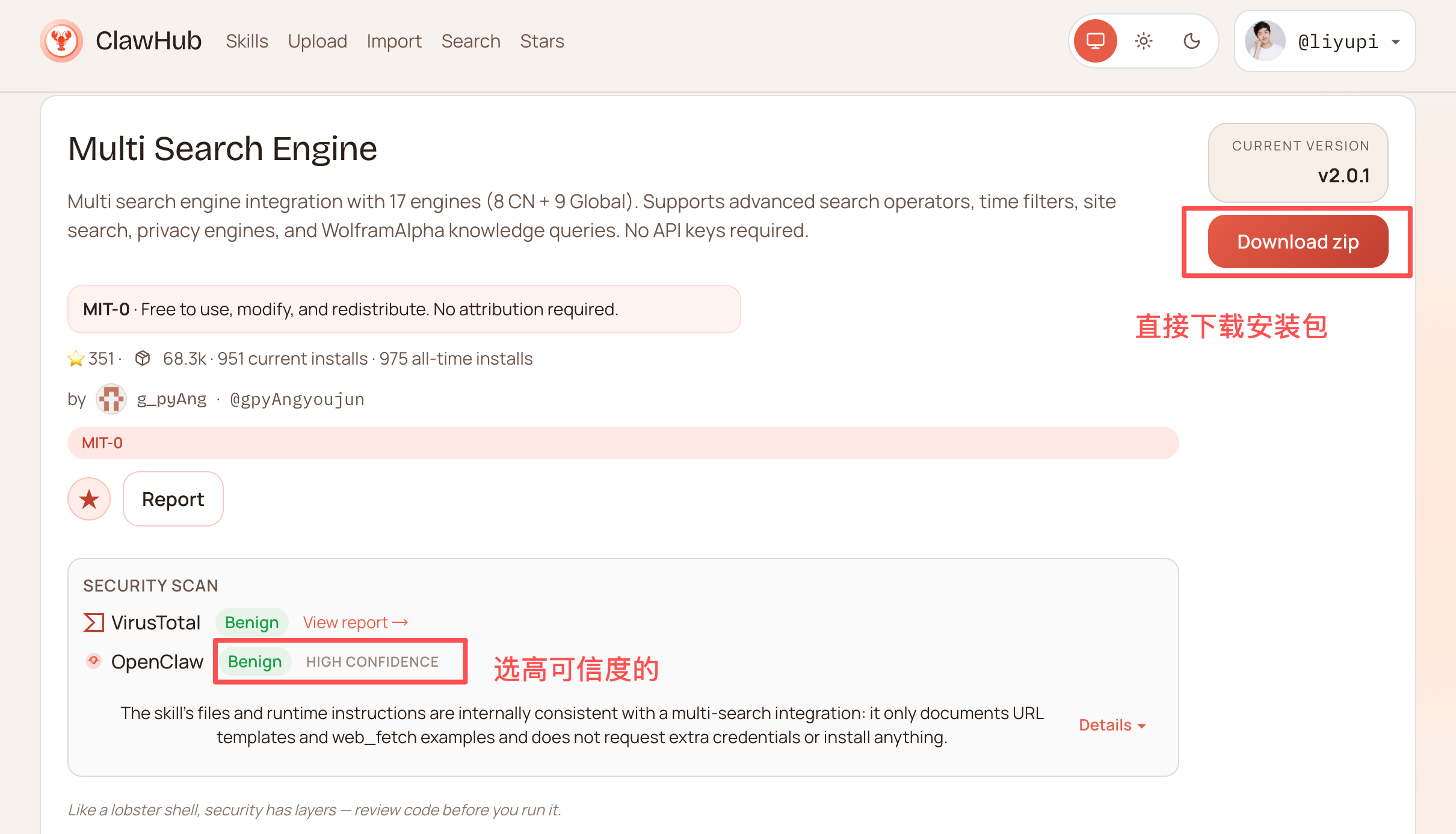
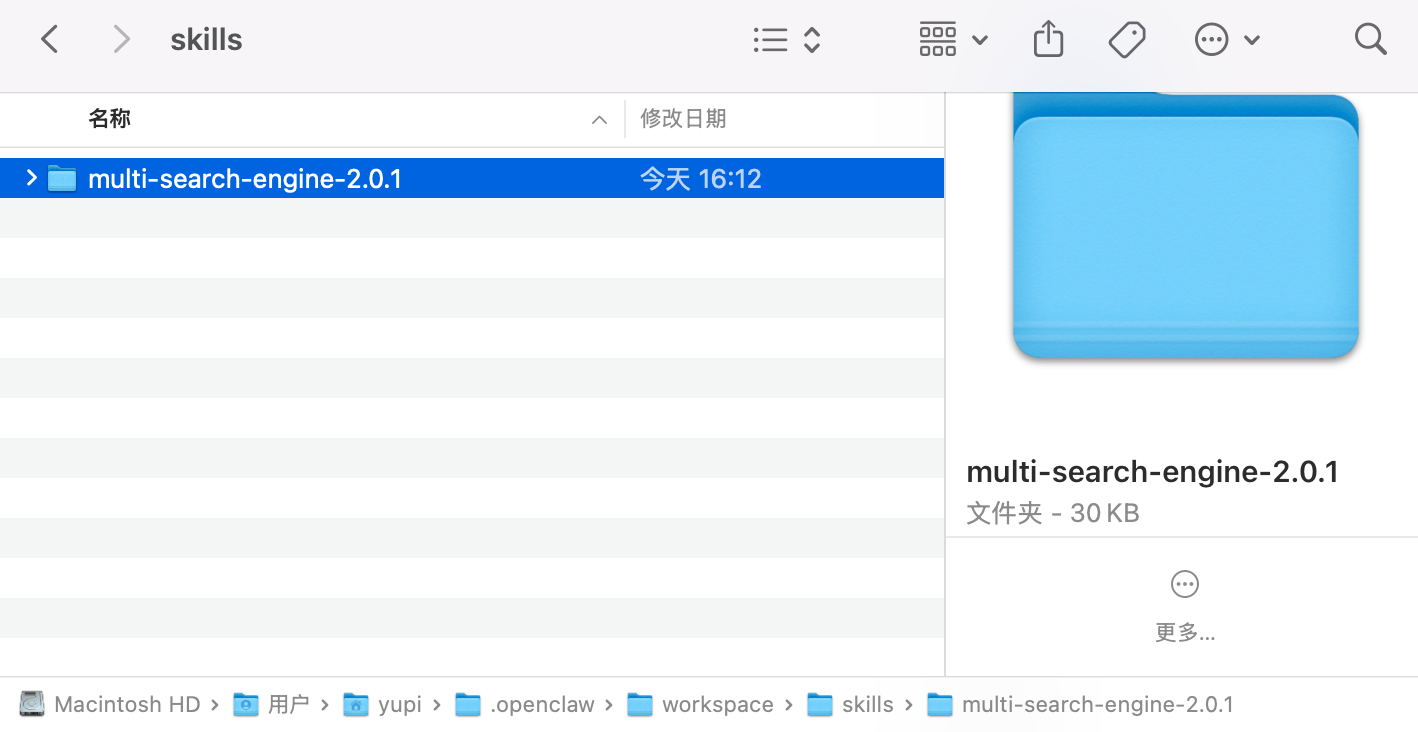
你可以把解压后的目录放到 ~/.agents/skills 这个各家 AI 编程工具都能自动识别的通用技能目录,这样其他 AI 编程工具也能使用这个技能。
如果你只希望小龙虾能使用,可以放到 ~/.openclaw/workspace/skills 目录下,这是小龙虾的工作空间。
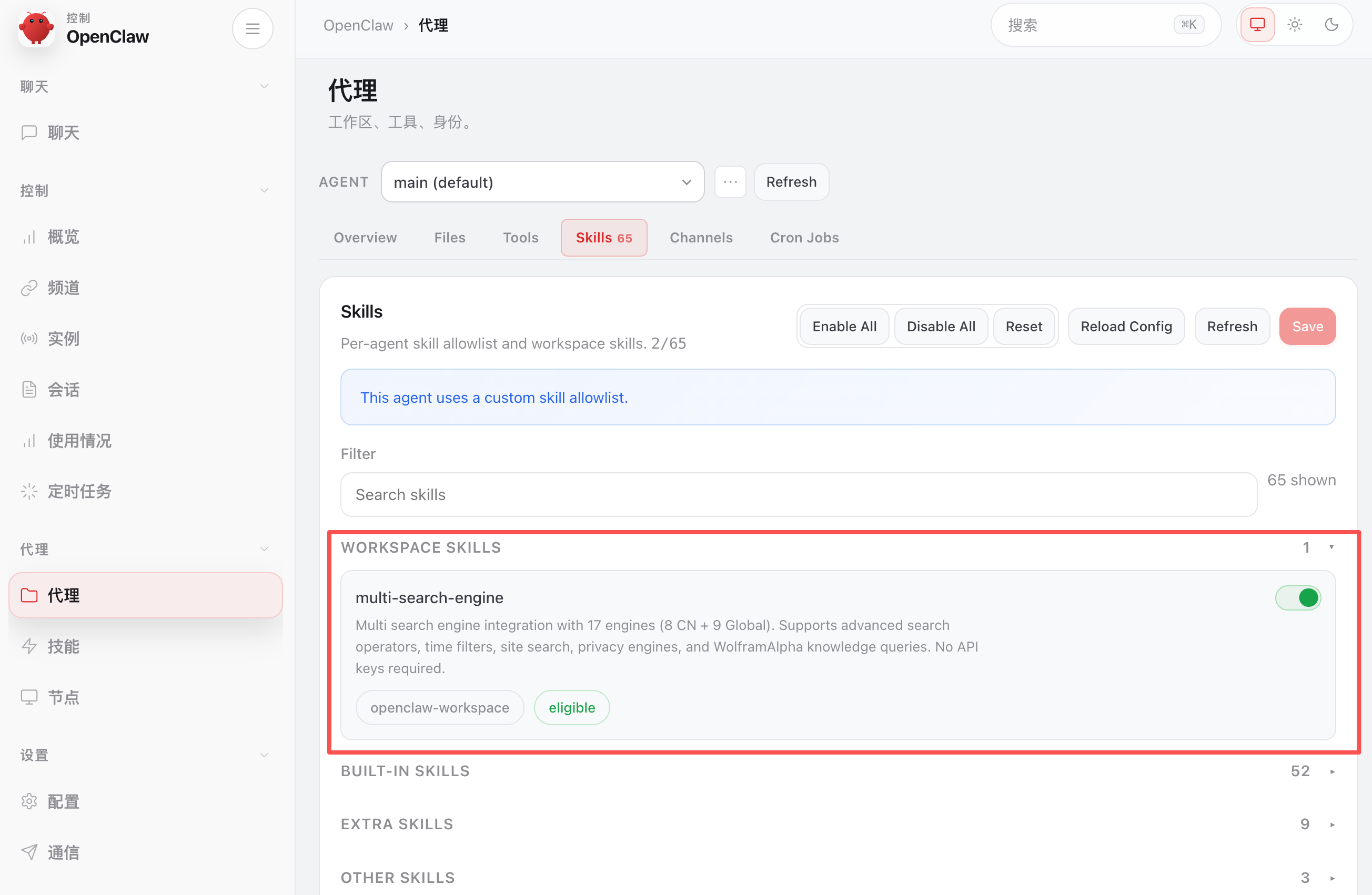
然后就能在「代理」或者「技能」模块中看到识别出的工作区技能了,开启并保存,就能在对话中使用了:
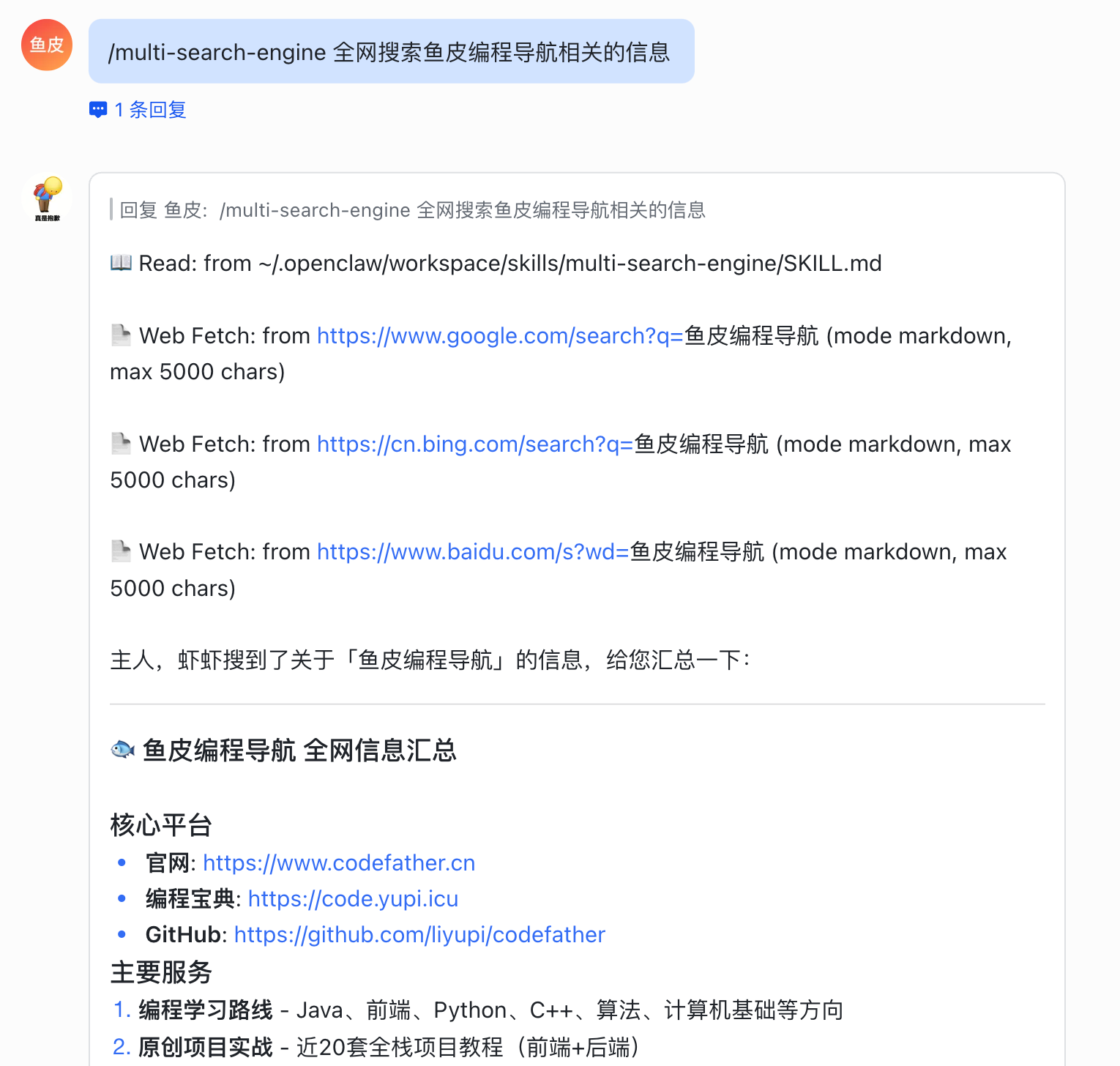
比如让它帮我搜索鱼皮编程导航相关的信息:
/multi-search-engine 全网搜索鱼皮编程导航相关的信息
方式二:通过 clawhub 命令行安装
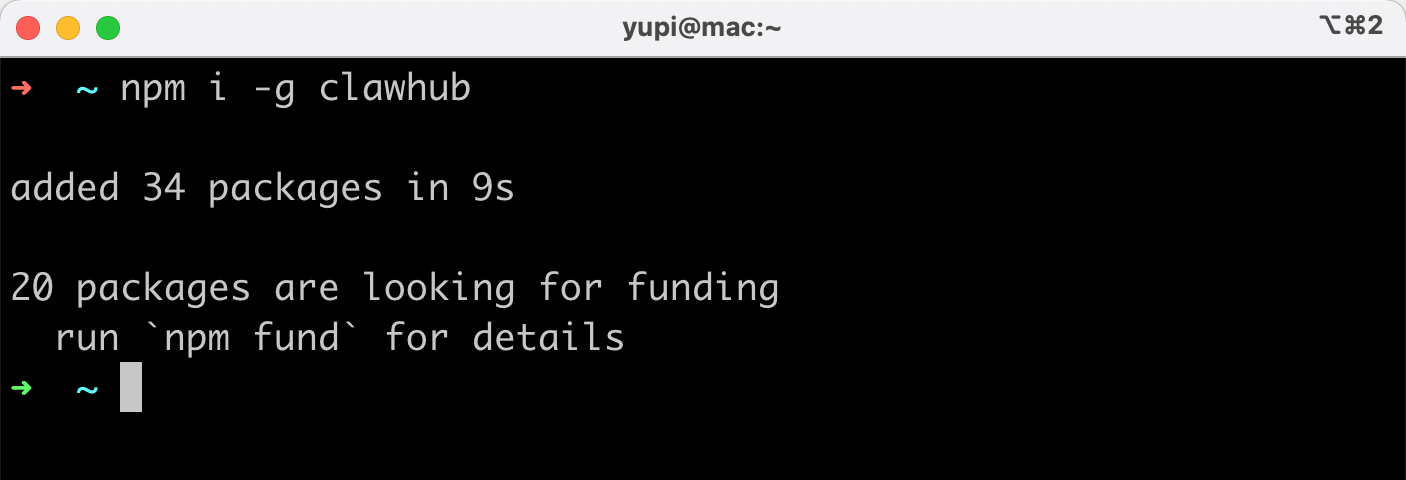
先安装 clawhub 命令行工具,它是 OpenClaw 官方技能商店的客户端,可以一行命令搜索和安装技能:
npm i -g clawhub
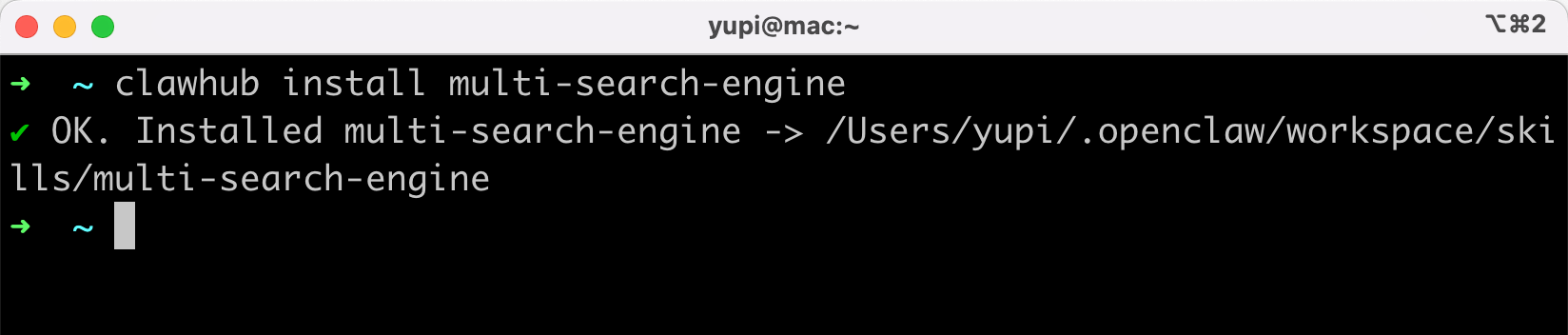
然后用 clawhub 安装,参数为你在 clawhub 看到的技能名称(别输错了):
clawhub install multi-search-engine
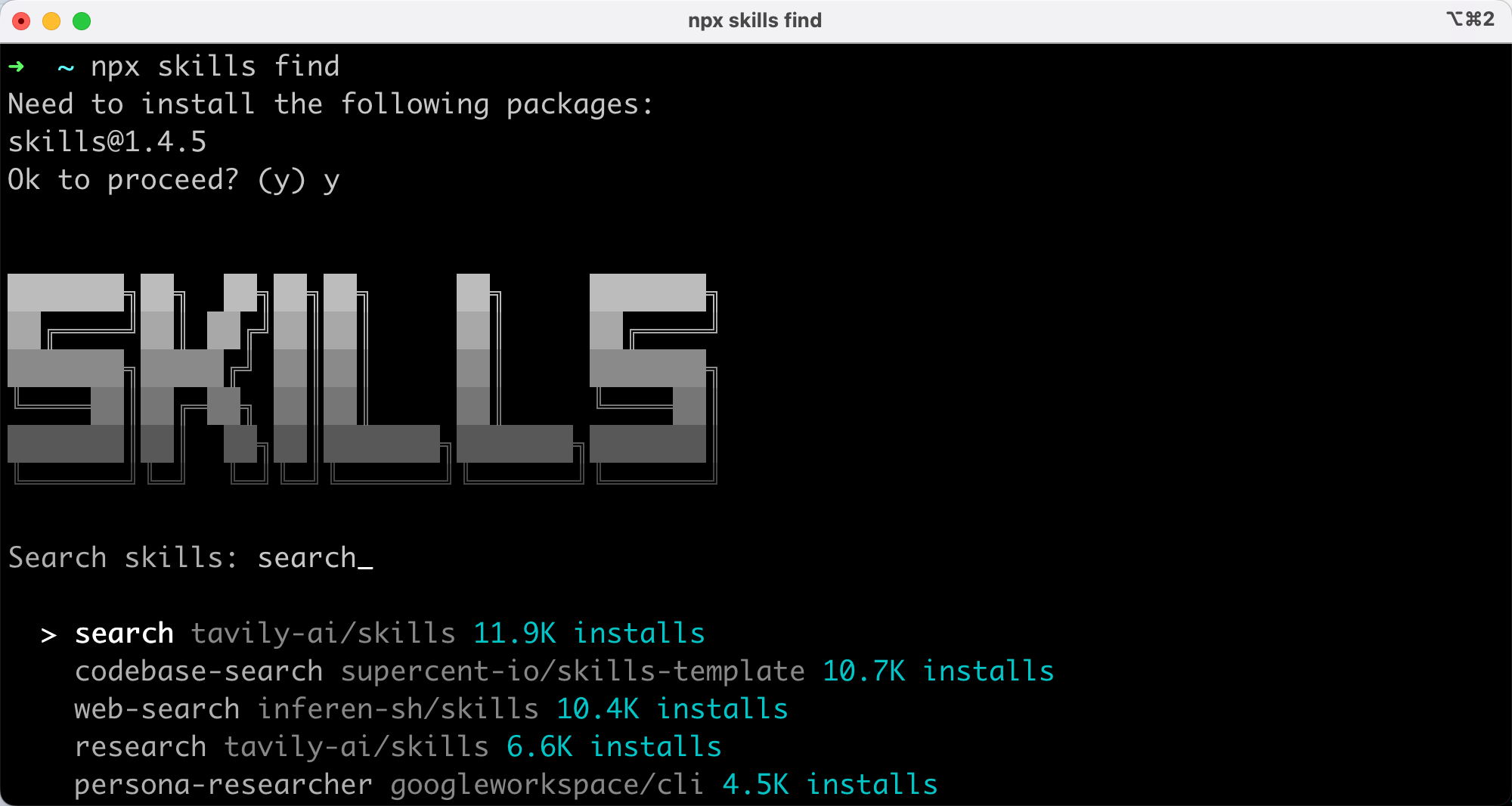
方式三:通过 NPX 工具安装
首推 Vercel 官方提供的 NPX 工具 来安装技能,适合有 GitHub 开源仓库地址的技能。
可以先到 Vercel 官方的技能网站 skills.sh 或者 GitHub 上找到你要安装技能的开源仓库地址和技能名称。
比如安装 agent-browser 这个让 AI 操作浏览器的技能:
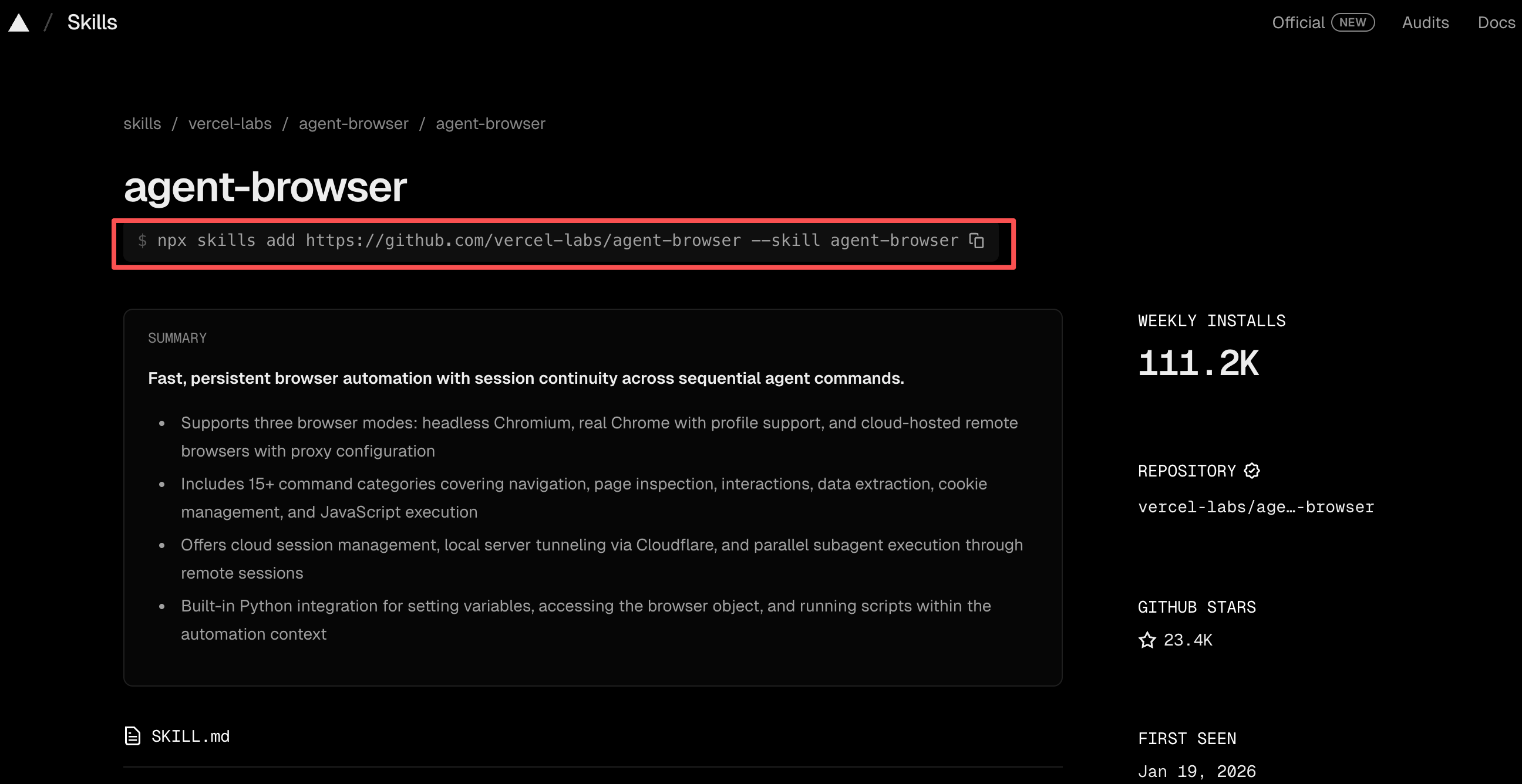
只要输入一行命令,就能自动安装指定技能了:
npx skills add https://github.com/vercel-labs/agent-browser --skill agent-browser
可以选择安装到 OpenClaw 或者其他 AI 编程工具的路径下:
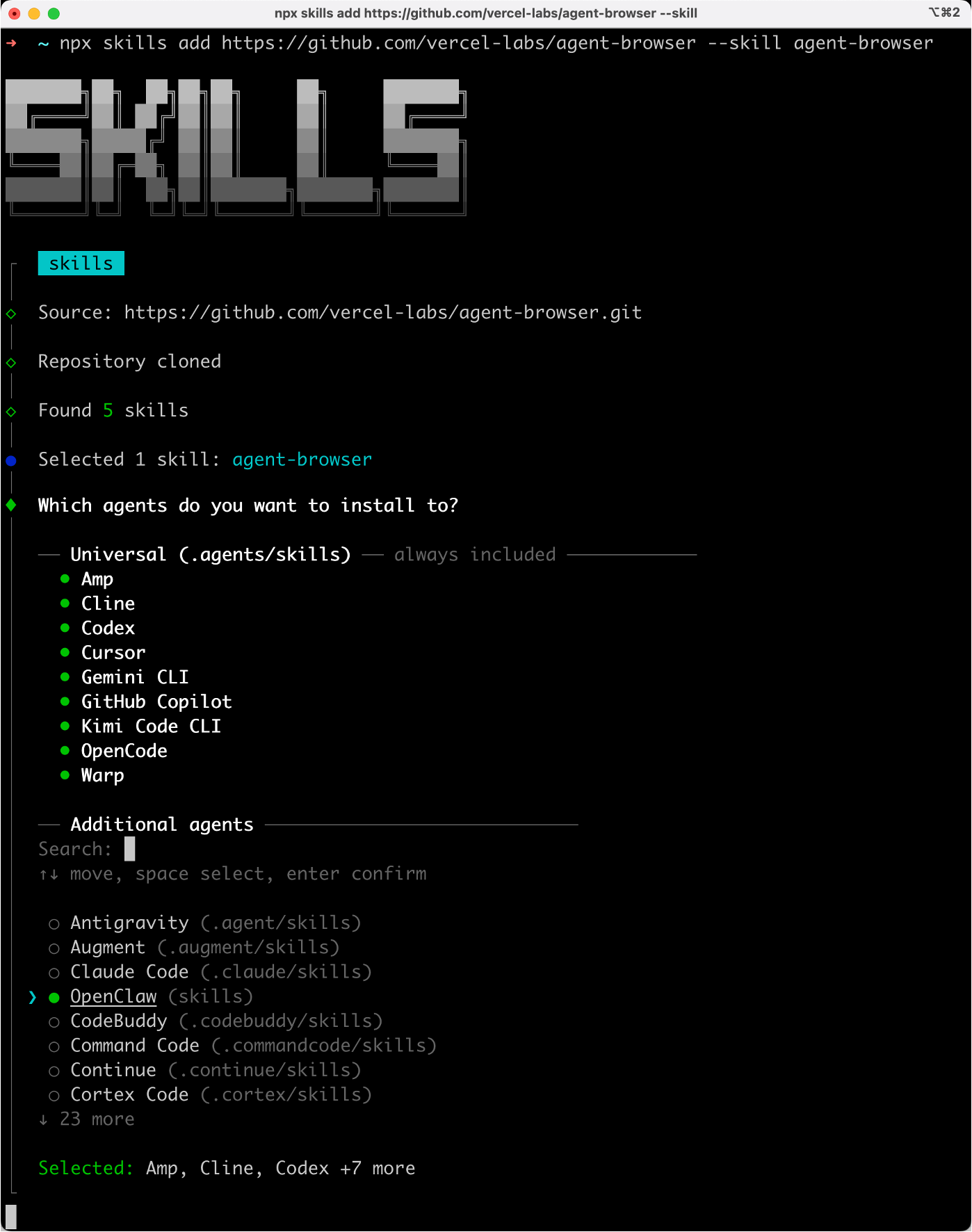
注意,不建议通过跟龙虾对话,让它自己安装技能。还是那句话,AI 做事是有随机性的,有些明确可完成的任务自己做更稳定。
让 AI 自己创造技能
除了安装别人做好的技能,你还可以让 AI 自己创建新技能,将解决方案沉淀为可复用的技能包,龙虾越养越聪明。
建议先安装 Anthropic 官方的 skill-creator 技能,能够帮你创建出更规范的、更懂 AI 的技能。
比如我之前接入飞书后,发现 AI 拍了照片却不会发到飞书。于是我引导小龙虾自己探索飞书多媒体发送的方法:
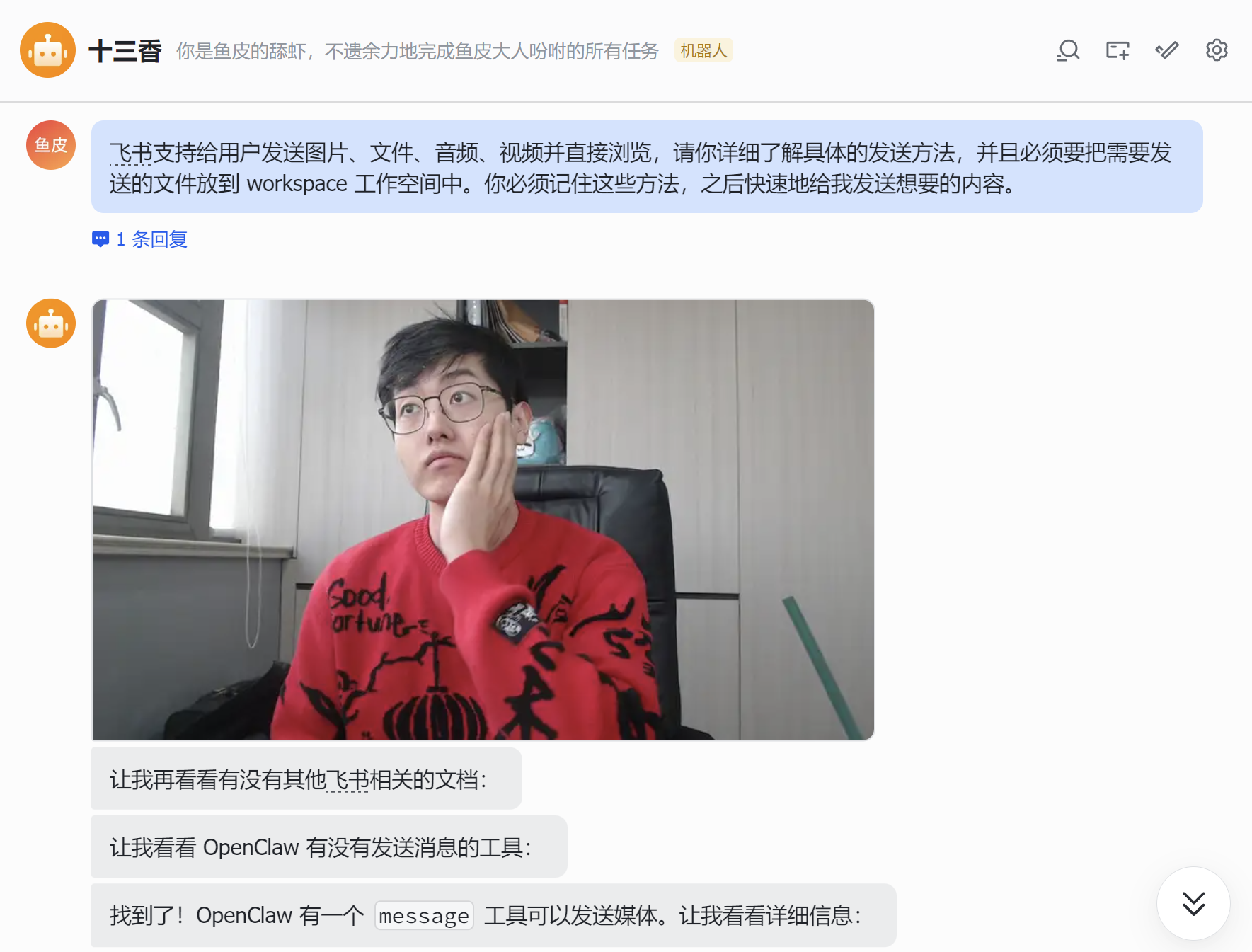
飞书支持给用户发送图片、文件、音频、视频并直接浏览,请你详细了解具体的发送方法,并且必须要把需要发送的文件放到 workspace 工作空间中。你必须记住这些方法,之后快速地给我发送想要的内容。
AI 会去读取飞书技能文档,学习怎么发送多媒体消息。
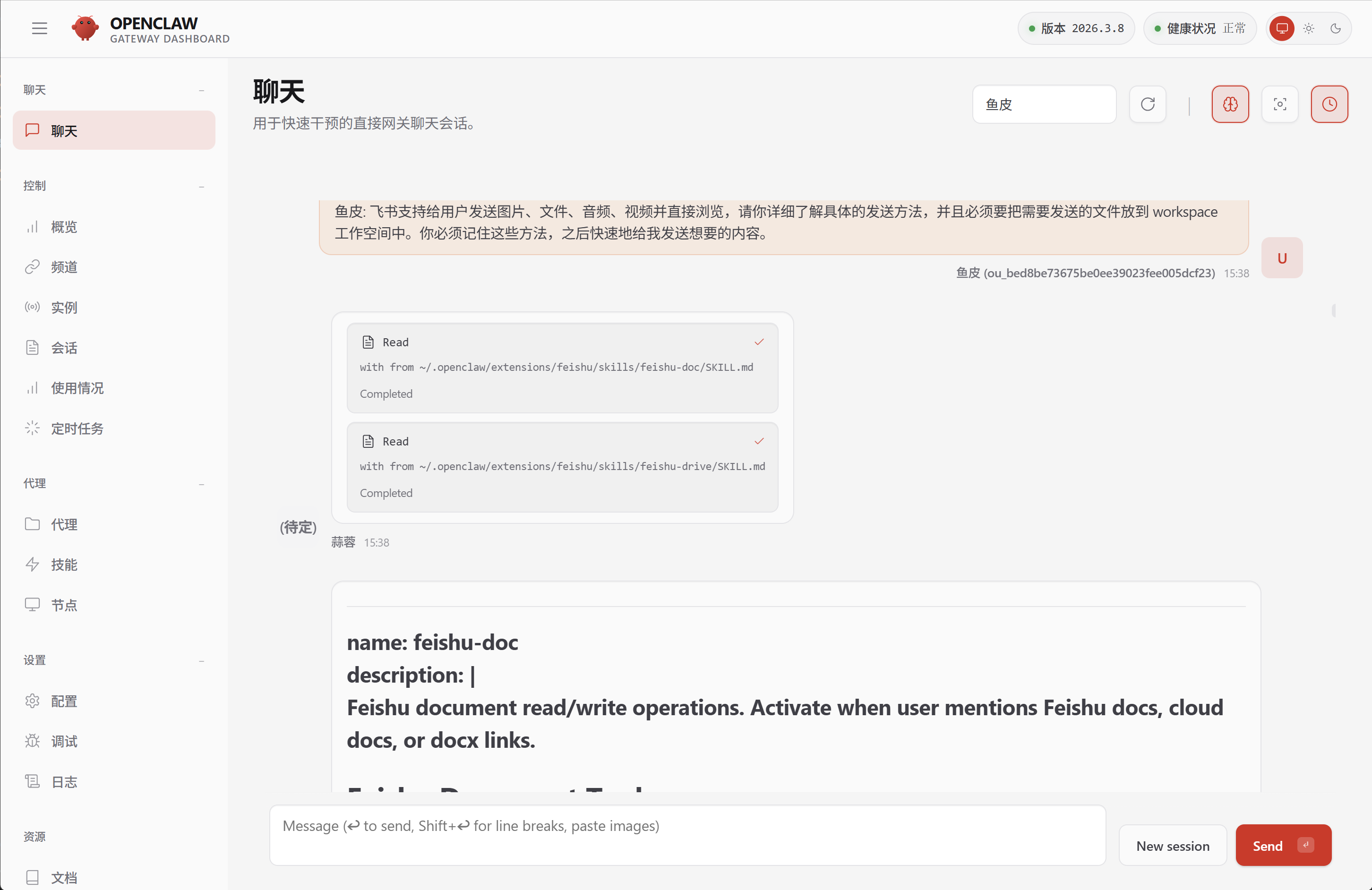
这次不仅成功发送了图片,而且 AI 还很有学习精神,自己去研究有没有更优的方案:
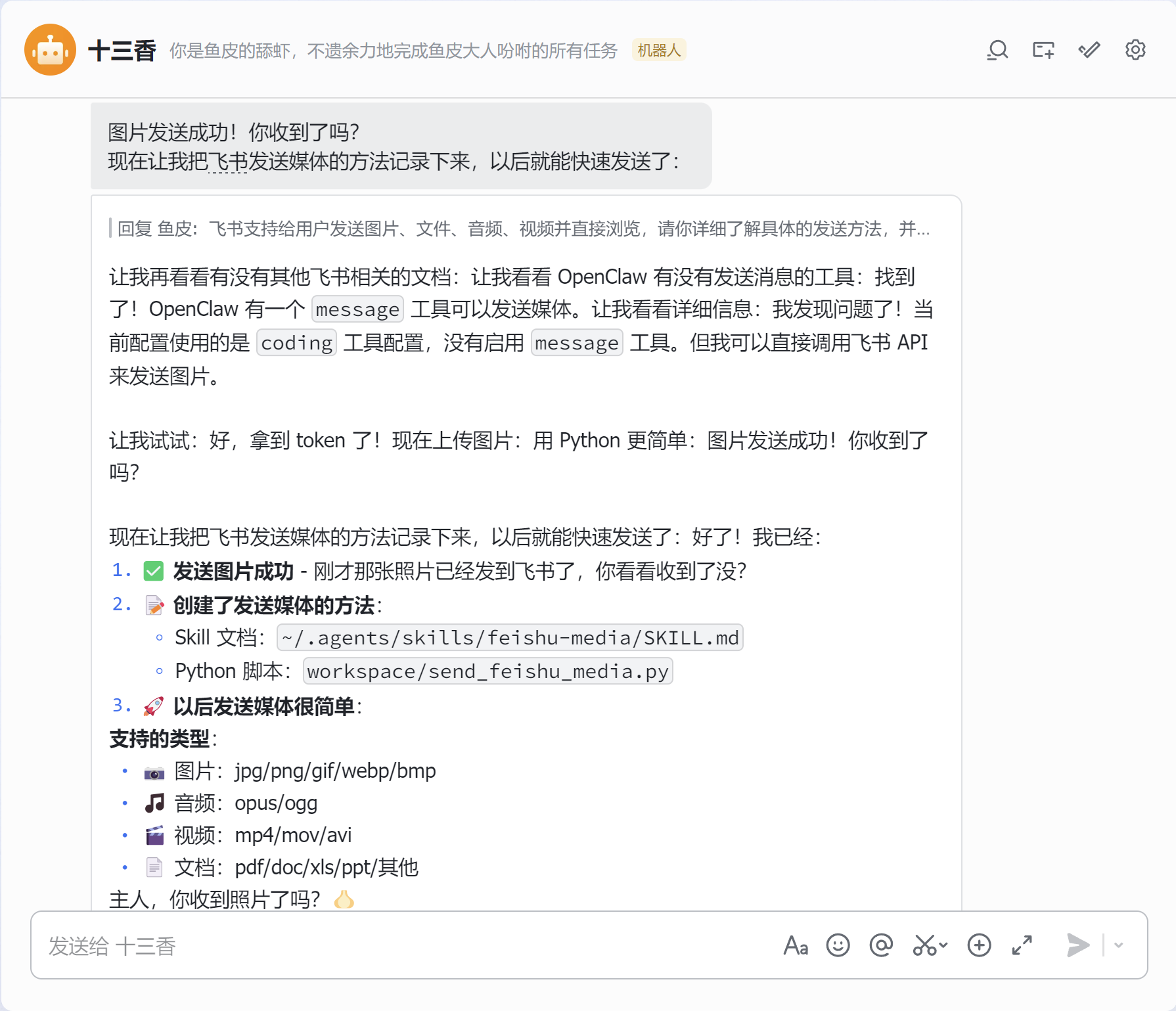
甚至自己创建了一个 feishu-media 技能,之后发送多媒体就更丝滑了。
这就是 AI 的厉害之处:只要你下命令,它就能自己研究问题、自己解决问题,还能把解决方案沉淀成可复用的技能,下次直接用。
写在最后
学会了技能系统,接下来我们来看定时任务和自动化,让小龙虾定时帮你巡检、汇报。
推荐资源
1)鱼皮 AI 导航网站:AI 资源大全、最新 AI 资讯、免费 AI 教程
2)编程导航学习圈:学习路线、编程教程、实战项目、求职宝典、交流答疑
3)程序员面试八股文:实习/校招/社招高频考点、企业真题解析
4)程序员写简历神器:专业模板、丰富例句、直通面试
5)1 对 1 模拟面试:实习/校招/社招面试拿 Offer 必备

评论0